Manual do OZNI para Windows
Versão de teste · voltar à página de baixar
1. O que o OZNI faz
O OZNI é feito para quem toca e canta. Com ele você:
- separa uma música em trilhas: voz, bateria, baixo, piano e o resto;
- mistura essas trilhas numa mesa de som: volume, lado (pan), mudo e solo;
- limpa e melhora o som de cada trilha: tira chiado, reverb e ruído, ajusta graves e agudos;
- corta e edita as trilhas no tempo, e grava pelo microfone;
- estuda a música: o tom, os acordes no braço do violão ou no teclado, a velocidade reduzida sem mudar o tom;
- faz o curso de acordes dos 12 tons e usa o afinador.
O programa tem dois módulos: D-MIX, a mesa, e ESTUDANTE, para estudar. Tudo roda no seu computador: nenhuma música sai da máquina.
↑ voltar ao sumário2. Instalar e abrir
- Baixe o instalador do OZNI para Windows.
- Abra o arquivo baixado e siga os passos. Se o Windows mostrar "O Windows protegeu o computador", clique em Mais informações e depois em Executar assim mesmo: o aviso aparece porque o programa é novo e ainda não é conhecido pelo Windows.
- Abra o OZNI pelo ícone no menu Iniciar. Ele abre ocupando a tela inteira.
3. A tela do programa

- Menus no alto: Arquivo, Editar, Exibir, Trilha, Tratamento, Ajustes e Ajuda.
- Projeto: à direita, o nome do trabalho aberto. Você pode escrever outro nome ali.
- ↶ e ↷: desfazer e refazer. Também pelo teclado: Ctrl+Z e Ctrl+Y.
- Trocar de módulo: menu Exibir, ou Ctrl+1 (D-MIX) e Ctrl+2 (ESTUDANTE). Ao trocar, o som do módulo que você deixou pausa sozinho.
4. Começar: abrir uma música
Cada música vira um projeto: uma pasta com o nome que você escolher, onde o OZNI guarda tudo o que fizer com ela.
De um arquivo do computador
- Arquivo › Abrir áudio › De áudio… (ou Ctrl+N).
- Escolha a música. Serve áudio (WAV, MP3, FLAC, M4A, OGG, AAC, WMA, OPUS) ou vídeo (MP4, MOV, MKV, AVI, WEBM e outros): do vídeo, o OZNI usa só o som.
- Confirme o nome do projeto e a pasta onde ele vai ficar.
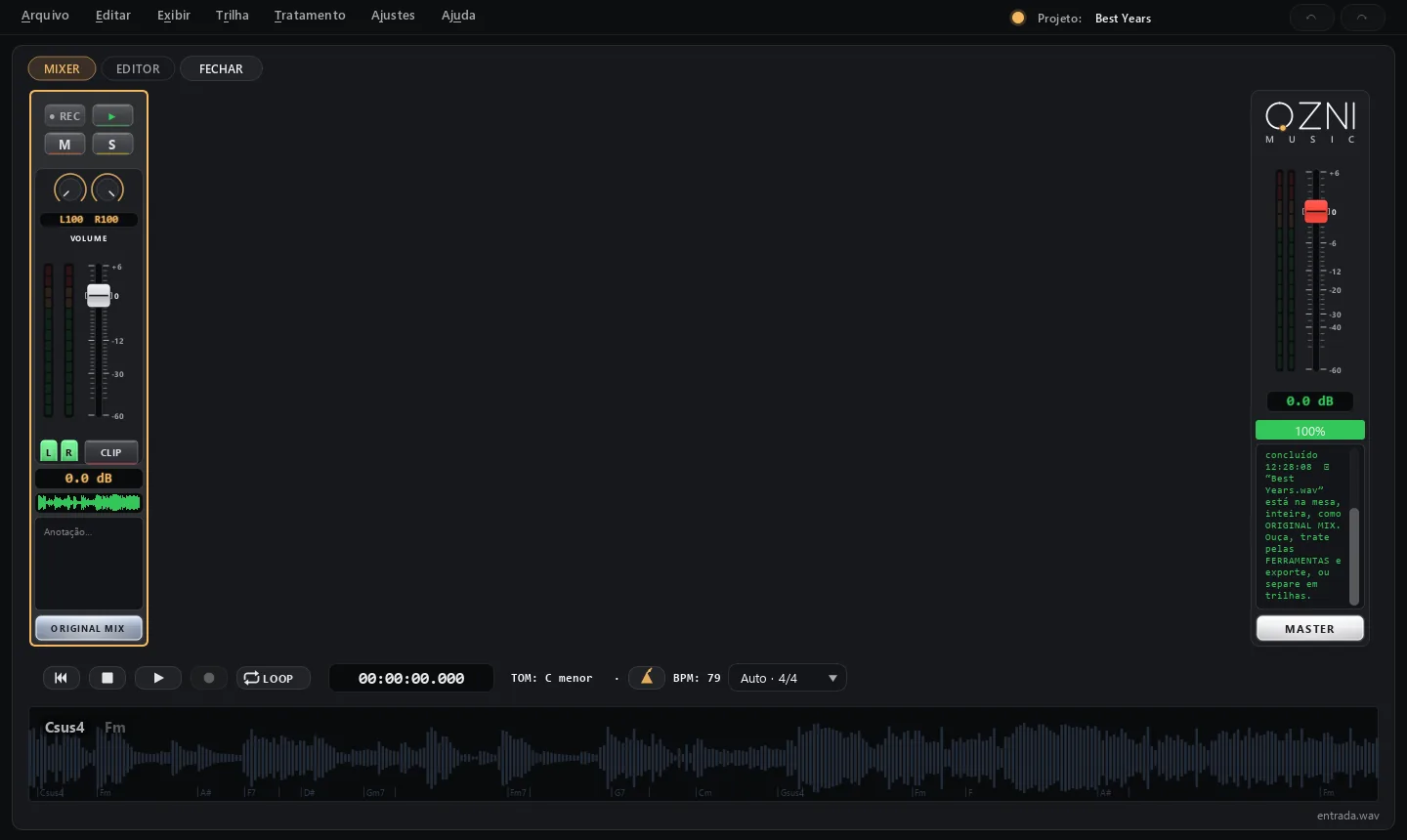
A música entra na mesa inteira, como ORIGINAL MIX. Na parte de baixo aparecem a onda, os acordes, o tom e o andamento (BPM).
De um link de vídeo
Arquivo › Abrir áudio › De um link…: dê o nome e a pasta e cole o endereço do vídeo. O OZNI baixa só o áudio.
Recentes e projetos salvos
- No fim de Arquivo › Abrir áudio ficam os últimos áudios abertos.
- Arquivo › Abrir projeto… (Ctrl+O) retoma um projeto salvo, com a mesa e os ajustes; Arquivo › Projetos recentes mostra os últimos.
Projeto vazio, para gravar
Arquivo › Novo projeto e escolha 4, 6, 8 ou 12 trilhas vazias. Veja Gravar pelo microfone.
↑ voltar ao sumário5. Separar em trilhas
Com a música aberta, vá em Trilha › Separar em trilhas e escolha:
- Voz e instrumental: duas trilhas;
- Voz, bateria, baixo e outros: quatro trilhas;
- Voz, bateria, baixo, piano e outros: cinco trilhas.
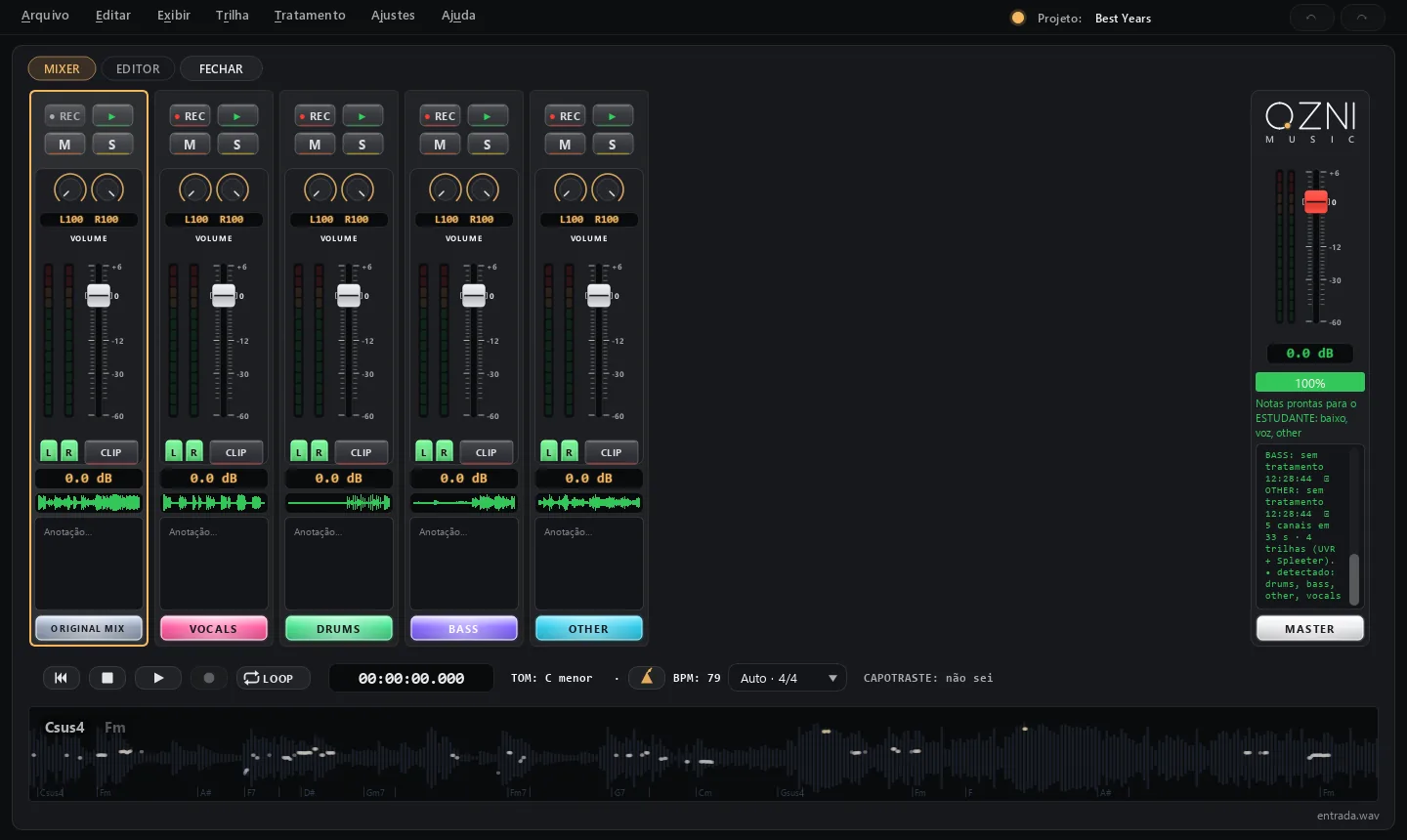
A separação pode levar alguns minutos, conforme o computador. As trilhas aparecem na mesa ao lado da ORIGINAL MIX, com os nomes em inglês: VOCALS (voz), DRUMS (bateria), BASS (baixo), KEYS (piano e teclado) e OTHER (o resto). Trilha que sai vazia é descartada sozinha.
Limites: a bateria sai inteira, numa trilha só; violão e guitarra tocando juntos não se separam.
6. A mesa (MIXER)
No alto da mesa ficam as abas MIXER e EDITOR e o botão FECHAR (no MIXER, fecha o projeto; no EDITOR, volta ao MIXER). Clique numa tira para escolhê-la: ela ganha a moldura laranja, e os menus Trilha e Tratamento passam a valer para ela.
Cada tira, de cima para baixo
- ● REC: grava pelo microfone (veja Gravar).
- ▶ verde: toca só esta trilha. Com vários ▶ acesos, eles tocam juntos.
- M (mudo) e S (solo: só esta trilha soa).
- Os dois botões redondos: o lado (pan) de cada canal, mostrado em "L100 R100". Dois cliques voltam ao normal.
- Fader de volume, com os medidores L e R. Dois cliques voltam a 0 dB; segurando Ctrl, o movimento fica fino.
- L e R: apague um deles para mandar a trilha só para o outro lado.
- CLIP: pisca em vermelho quando o som estoura. Um clique apaga o aviso.
- A plaqueta colorida com o nome: um clique deixa renomear (Enter grava, Esc desiste); arrastar para os lados muda a trilha de lugar.
- Anotação…: um bloco de notas da trilha, guardado no projeto.
- Botão direito na tira: Duplicar, Apagar (vai para a Lixeira), Mover para a esquerda ou para a direita, Tratamento rápido e Substituir timbre.
MASTER e barra de transporte
- MASTER, à direita: o volume final e as mensagens do programa.
- ⏮ ■ ▶: volta ao começo, para e toca a mesa. LOOP repete a música.
- O relógio, o TOM da música, o metrônomo (laranja desligado, vermelho ligado), o BPM e o compasso (Auto, 2/4, 3/4 ou 4/4).
- A onda embaixo: os acordes correm junto com a música. Clique num ponto da onda para ir até ele.
7. Tratamento rápido
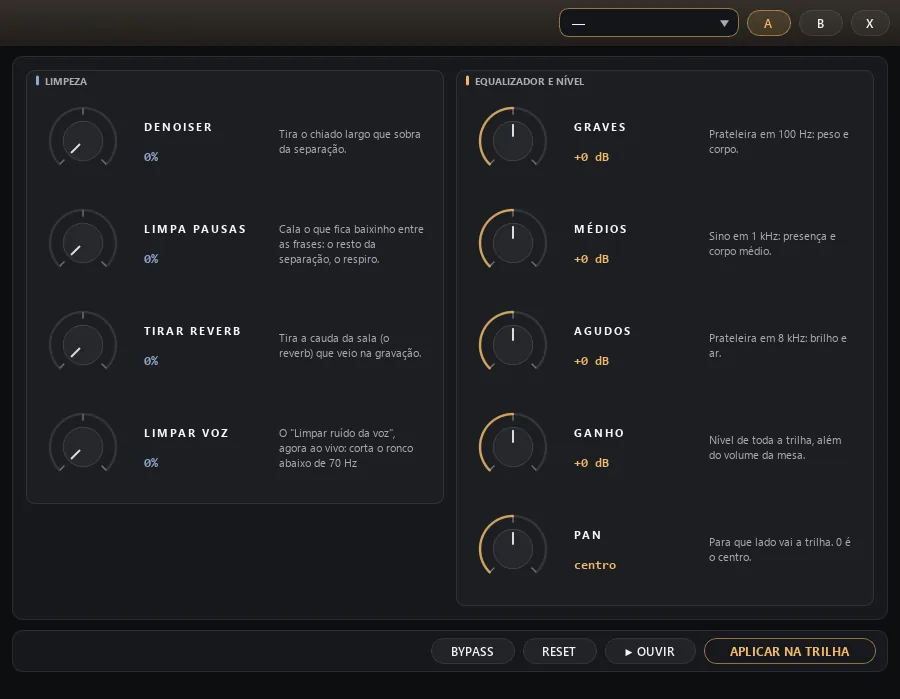
O jeito mais fácil de melhorar uma trilha. Escolha a tira e vá em Tratamento › Tratamento rápido… (ou botão direito na tira). Tudo se ouve na hora, enquanto você gira os botões: aperte ▶ OUVIR e vá ajustando.
| Botão | O que faz |
|---|---|
| Denoiser | Tira o chiado que sobra da separação. |
| Limpa pausas | Cala o que fica baixinho entre as frases: o resto da separação, o respiro. |
| Tirar reverb | Tira a cauda da sala que veio na gravação. Quanto mais alto, mais seco. |
| Limpar voz | Só nas trilhas de voz: corta o ronco grave, abaixo de 70 Hz. |
| Graves, Médios, Agudos | Peso e corpo, presença, brilho. De −12 a +12 dB. |
| Ganho | O nível da trilha inteira, além do volume da mesa. |
| Pan | Para que lado vai a trilha. 0 é o centro. |
No alto da janela ficam os presets (VOZ, INSTRUMENTOS e MISTURA) e as memórias A e B, para comparar dois ajustes. Embaixo:
- BYPASS: ouve o som original, sem o tratamento, para comparar;
- RESET: volta tudo a zero;
- ▶ OUVIR: toca a trilha com o ajuste (vira ■ PARAR);
- APLICAR NA TRILHA: grava o resultado na trilha.
8. Os efeitos de cada trilha
Para ajustes mais finos, escolha a tira e abra o menu Tratamento. Os efeitos ficam em quatro grupos:
| Grupo | Efeito | Para que serve |
|---|---|---|
| Restauração e nivelamento | De-clipper | Refaz os picos cortados por estouro. |
| De-saturator | Desfaz o som saturado (distorcido) da gravação. | |
| De-reverb | Atenua a cauda da sala. | |
| Portão de ruído | Cala a trilha entre as frases. | |
| De-esser | Tira o excesso de S e CH da voz. | |
| Redutor de ruído | Aprende o chiado da trilha e desconta do resto, até por baixo da voz. | |
| Timbre e dinâmica | Equalizador paramétrico | Cinco faixas com curva que se arrasta: corta ronco, tira o abafado, traz presença. |
| Compressor | Nivela os picos e traz o som para a frente. | |
| Modelador de transiente | Levanta a batida ou encurta a cauda. | |
| Espaço | Alargador estéreo | Abre ou fecha a imagem estéreo. |
| Eco | Repetições no tempo da música. | |
| Reverberação | Dá ao som o espaço de uma sala. | |
| Saída | Limitador | Segura o pico: nada estoura na saída. |
| Normalizador | Leva a trilha ao volume certo (LUFS). |
Toda janela de efeito tem os mesmos botões do Tratamento rápido: presets, memórias A e B, BYPASS, RESET, ▶ OUVIR e APLICAR NA TRILHA. Os presets que não combinam com o tipo da trilha aparecem em cinza.
9. Tratar só um trecho
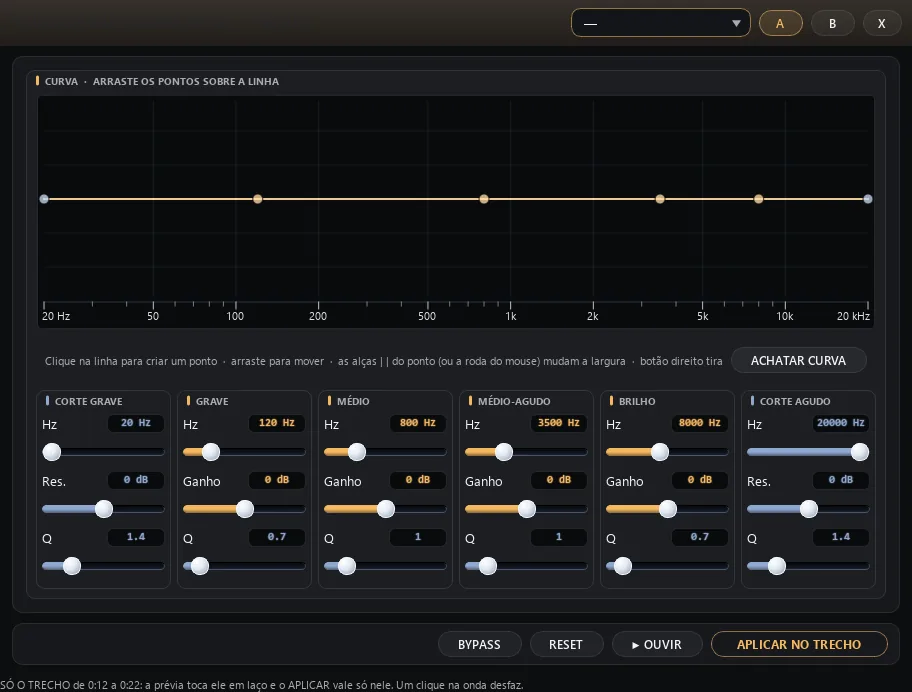
Quando você abre um efeito (ou o Tratamento rápido), a mesa pausa, e a onda de baixo passa a mostrar a trilha que você está ajustando. Ali:
- Clique num ponto da onda: o ▶ OUVIR passa a tocar a partir dali.
- Arraste sobre a onda: você marca um trecho. O OUVIR toca só ele, repetindo, e o botão vira APLICAR NO TRECHO: o efeito vale só ali, e o resto da trilha fica como estava.
- Um clique na onda desfaz o trecho, e o efeito volta a valer na trilha inteira.

Ao fechar a janela, a onda volta a mostrar a música inteira. Para continuar ouvindo a mesa, aperte o ▶ dela: ela continua do ponto onde parou.
↑ voltar ao sumário10. O EDITOR
A aba EDITOR mostra as trilhas no tempo, uma embaixo da outra, para cortar, mover e fazer fades.
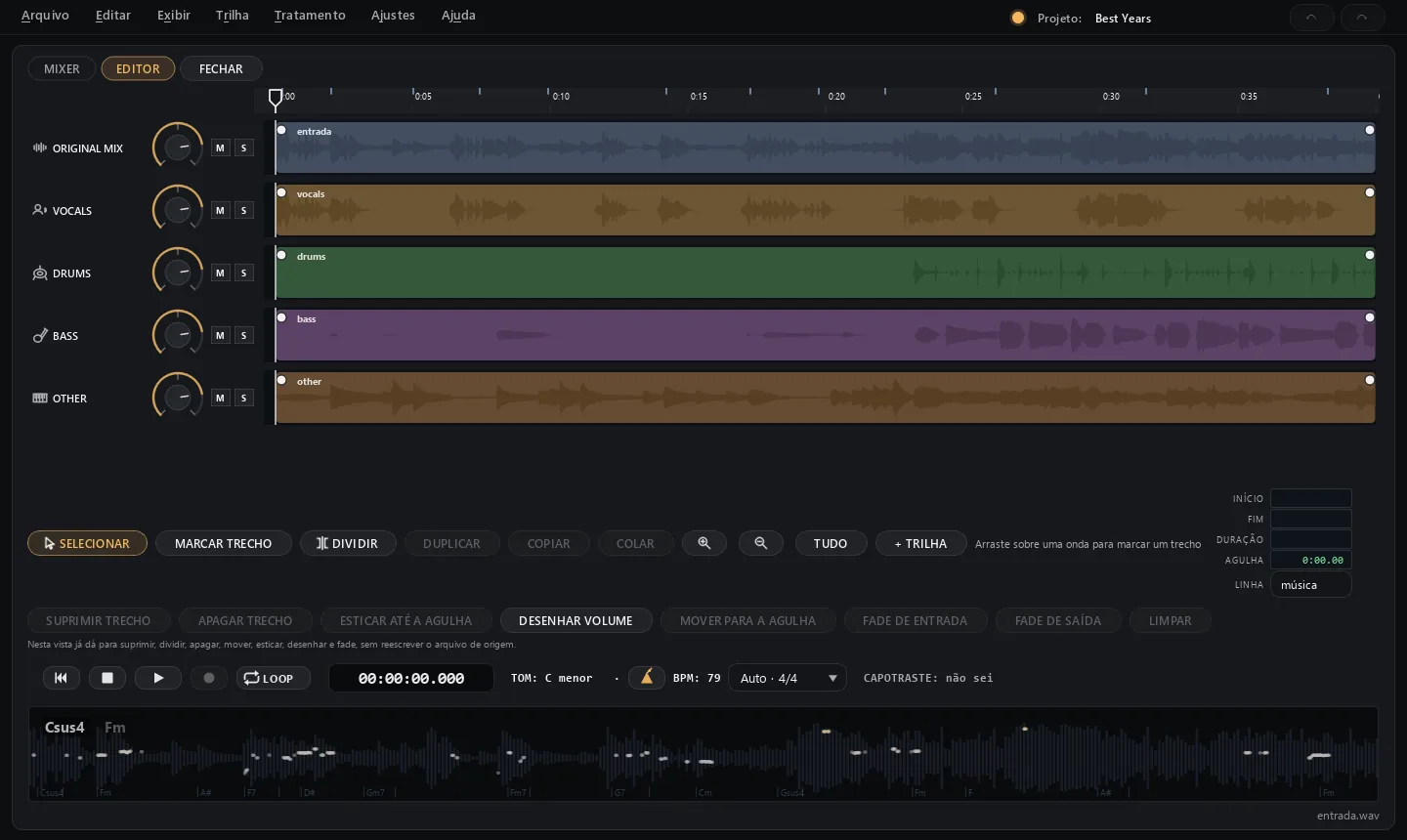
- SELECIONAR: clique escolhe um pedaço (corte); Ctrl+clique escolhe mais de um; arrastar move, até para outra trilha.
- MARCAR TRECHO: arraste sobre a onda. Com um trecho marcado, a música toca só dentro dele, repetindo.
- DIVIDIR (Ctrl+B), DUPLICAR (Ctrl+D), COPIAR (Ctrl+C), COLAR (Ctrl+V); Delete apaga os cortes escolhidos.
- SUPRIMIR TRECHO (silencia), APAGAR TRECHO, ESTICAR ATÉ A AGULHA, MOVER PARA A AGULHA, FADE DE ENTRADA, FADE DE SAÍDA e DESENHAR VOLUME (desenhe a curva de volume sobre a trilha).
- Lupas e TUDO: aproximar, afastar e ver a música inteira. Também Ctrl + roda do mouse.
- + TRILHA: trilha vazia, gravar pela entrada ou adicionar um arquivo de áudio.
- Nos cantos de cada corte, as bolinhas fazem o fade. Puxar a borda do fim estica o corte sem mudar o tom.
- À direita, os números: INÍCIO e FIM do trecho (dá para digitar), DURAÇÃO e AGULHA.
- Botão direito numa trilha: copiar, colar, duplicar, ampliar, selecionar a trilha inteira, os efeitos e Exportar esta trilha (WAV, MP3 ou FLAC).
11. Gravar pelo microfone
- Tenha uma trilha para receber a gravação: Arquivo › Novo projeto com trilhas vazias, ou Arquivo › Adicionar trilhas num projeto aberto.
- Aperte o ● REC da tira. Abre a janela Gravar entrada.
- Escolha a entrada (o microfone), Mono ou Estéreo, e o nome da trilha.
- CONFERIR NÍVEL mostra se o volume está bom. Depois, GRAVAR.
A ORIGINAL MIX não grava: o REC dela fica cinza.
↑ voltar ao sumário12. Salvar e exportar
Salvar
- Salvar projeto (Ctrl+Alt+S): guarda a mesa, as trilhas e os ajustes, para continuar outro dia.
- Salvar áudio como… (Ctrl+Shift+S): grava o áudio tratado num arquivo novo, onde você escolher.
Exportar
No menu Arquivo (os itens acendem quando há duas ou mais trilhas com som):
- Export mix… (Ctrl+E): a mistura da mesa num arquivo só, em MP3, WAV ou FLAC;
- Export separate tracks…: todas as trilhas, cada uma num arquivo, numa pasta só;
- Exportar trilha individual: uma trilha escolhida.
As exportações vão, de início, para a pasta Exportados do projeto.
Fechar
Arquivo › Fechar projeto, ou o botão FECHAR da mesa. Se houver mudança sem salvar, o OZNI pergunta antes. Um projeto que nunca foi salvo vai para a Lixeira do Windows ao fechar sem salvar, a não ser que já tenha arquivos exportados.
↑ voltar ao sumário13. ESTUDANTE: estudar a música
Depois de separar a música no D-MIX, aperte Ctrl+2 (ou Exibir › ESTUDANTE). O ESTUDANTE recebe as trilhas da mesa e mostra as notas e os acordes.
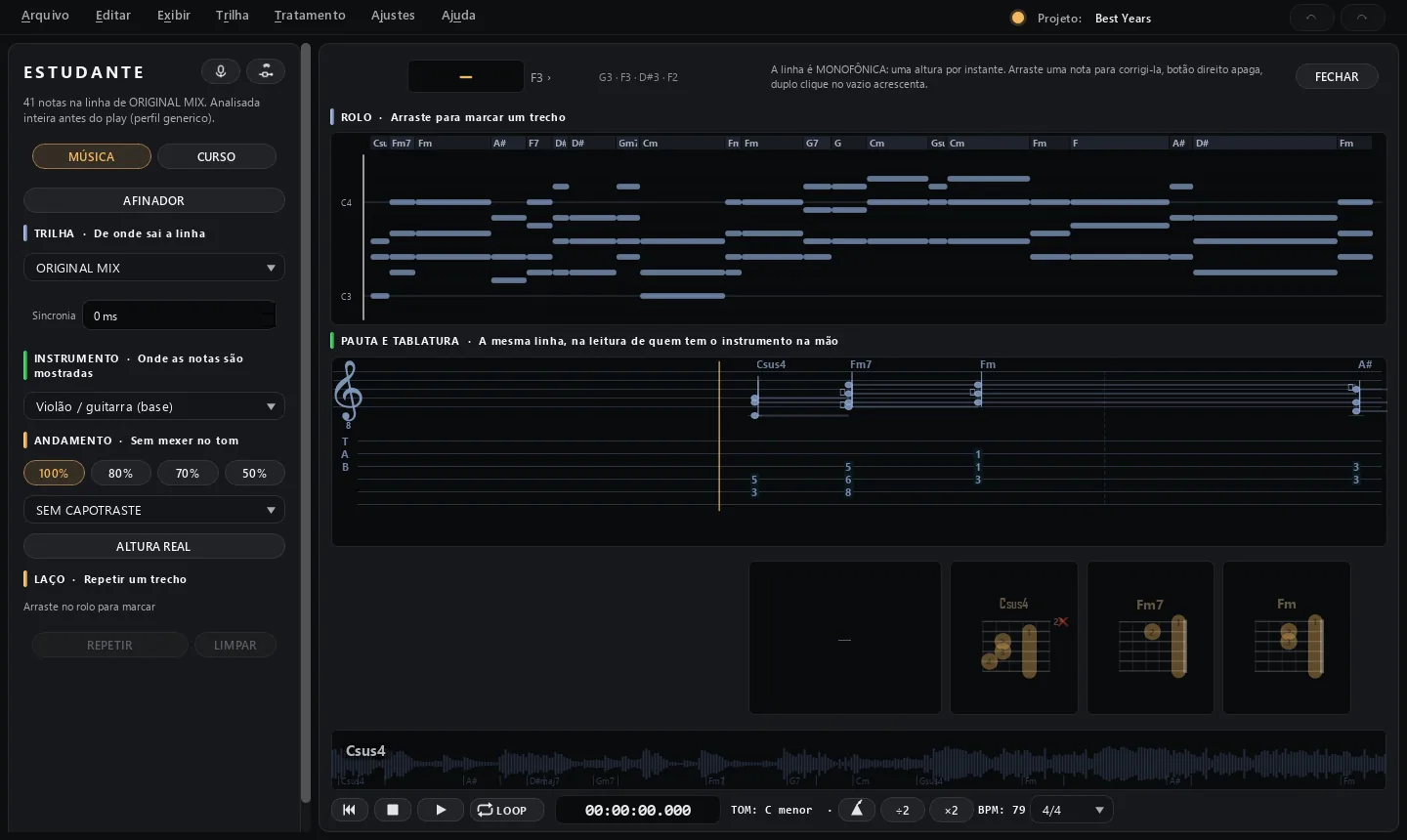
Na coluna da esquerda (modo MÚSICA)
- TRILHA: de qual trilha saem as notas (voz, baixo, a música inteira…).
- INSTRUMENTO: Violão / guitarra (base), Baixo ou Teclado (base). Com violão, aparece a régua de acordes: o acorde de agora no centro, os anteriores à esquerda e os próximos à direita.
- ANDAMENTO: 100%, 80%, 70% ou 50% da velocidade, sem mudar o tom.
- Capotraste: escolha a casa; ALTURA REAL / FORMA DA MÃO troca entre o som real e o desenho da mão com o capotraste.
- LAÇO: arraste no rolo para marcar um trecho e aperte REPETIR para estudá-lo em repetição. LIMPAR desfaz.
Na parte da direita
- O visor no alto: a nota de agora, a anterior e as próximas.
- O ROLO: as notas no tempo. Dá para arrastar uma nota para corrigir, apagar com o botão direito e acrescentar com dois cliques no vazio.
- PAUTA E TABLATURA: as mesmas notas, na partitura e na tablatura.
- O braço do violão ou o teclado, e o desenho do acorde. Dois cliques no instrumento abrem ele numa janela solta.
- Na barra de baixo: ⏮ ■ ▶ LOOP, o relógio, o TOM, o metrônomo (com ÷2 e ×2), o BPM e o compasso.
- Os ícones do microfone e da linha, no alto da coluna: ouvem o seu instrumento e mostram a nota ou o acorde que você está tocando.
14. CURSO de acordes
No ESTUDANTE, aperte CURSO. Não precisa de música aberta.
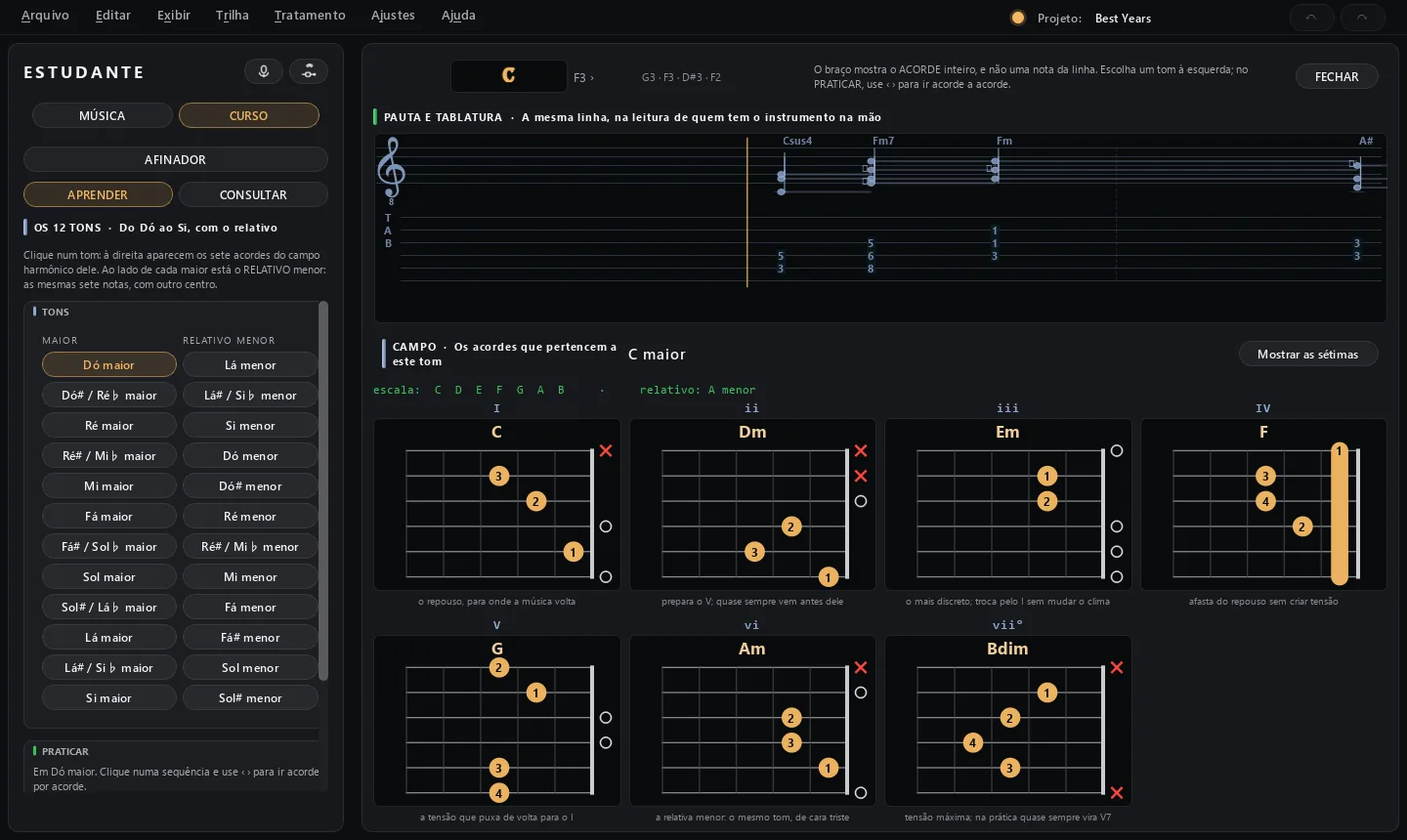
- APRENDER: os 12 tons, do Dó ao Si, cada um ao lado do seu relativo menor. Clique num tom e veja os sete acordes do campo harmônico, com o desenho de cada um e para que serve. Em PRATICAR, escolha uma sequência e use ‹ › para ir de acorde em acorde.
- CONSULTAR: escolha maior ou menor e a tônica; o OZNI mostra a escala no braço e os acordes do tom. Mostrar as sétimas troca os acordes pelas versões com sétima.
- Com o microfone ligado, o acorde que você toca acende em verde, e um bip avisa quando ele sai do tom.
15. AFINADOR
No ESTUDANTE, aperte AFINADOR. O microfone liga sozinho.
- Escolha o instrumento: violão, guitarra, baixo de 4, 5 ou 6 cordas, ukulele ou cavaquinho.
- A corda é reconhecida sozinha (AUTO), ou você escolhe a corda na mão.
- Toque a corda e siga o aviso: "Baixo · suba", "Alto · desça" ou "Afinado".
16. Ajustes e Configurações
- Ajustes › Saída de áudio: por qual caixa de som ou fone o OZNI toca.
- Ajustes › Tamanho da interface…: Automático, 100%, 90%, 85% ou 80%. Use um tamanho menor se a tela do notebook for pequena. Vale na próxima vez que o OZNI abrir.
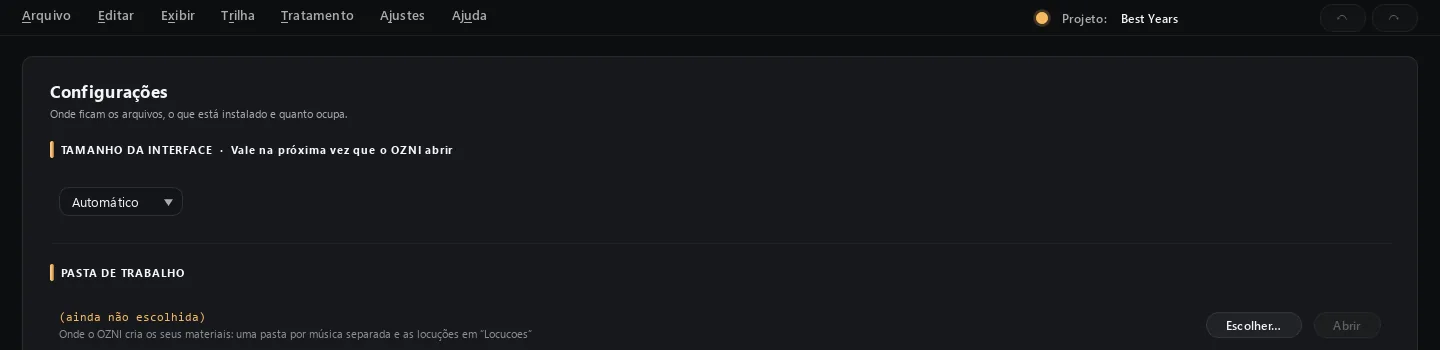
- Ajustes › Configurações… (Ctrl+,): a pasta de trabalho e a lista dos motores instalados.
17. Atalhos de teclado
| Tecla | O que faz |
|---|---|
| Ctrl+1 / Ctrl+2 | D-MIX / ESTUDANTE |
| Ctrl+N | Abrir um áudio ou vídeo |
| Ctrl+O | Abrir um projeto salvo |
| Ctrl+Alt+S | Salvar o projeto |
| Ctrl+Shift+S | Salvar o áudio como… (arquivo novo) |
| Ctrl+S | Salvar o áudio por cima do original (veja o aviso) |
| Ctrl+E | Exportar a mistura |
| Ctrl+Z / Ctrl+Y | Desfazer / refazer |
| Ctrl+, | Configurações |
| No EDITOR | |
| Ctrl+B | Dividir |
| Ctrl+D | Duplicar |
| Ctrl+C / Ctrl+V | Copiar / colar |
| Delete | Apagar os cortes escolhidos |
| Ctrl + roda do mouse | Aproximar e afastar |
18. Onde ficam os arquivos
Cada projeto é uma pasta com o nome que você deu, no lugar que você escolheu. Dentro dela:
- as trilhas separadas e o arquivo do projeto;
- Original: uma cópia da música que você abriu;
- Exportados: onde as exportações são sugeridas;
- Temporarios: arquivos de trabalho do programa.
Seus projetos ficam fora da pasta do programa: instalar uma versão nova ou desinstalar o OZNI não apaga nada do que você fez.
↑ voltar ao sumário19. Dúvidas e sugestões
O OZNI está sempre em teste, com o objetivo de corrigir falhas, e a colaboração de todos no seu desenvolvimento é importante. Conte o que deu certo, o que deu errado e o que sentiu falta: envie seu comentário.
↑ voltar ao sumário