English Baixar grátis
Gratuito e sem anúncios · Feito para você e sua equipe

OZNI Music NOVO

O OZNI Music foi criado para ajudar músicos, bandas, estudantes e equipes de louvor a estudar, tocar e aproveitar melhor cada música. Separe instrumentos, descubra o tom e os acordes, ajuste a velocidade e organize seus repertórios em um só lugar.

Sua participação faz a diferença. Ajude o OZNI Music a continuar evoluindo. Compartilhe suas sugestões, dicas e observações para construirmos uma ferramenta cada vez melhor para você e sua equipe.

Explore suas músicas de um jeito novo. Escolha abaixo a ferramenta que atende ao que você precisa.

Disponível para iPhone, Android e Windows. Escolha seu dispositivo e baixe gratuitamente a versão de teste.

OZNI Music
Para quem estuda

Pegue uma música que você gosta e aprenda a tocar

Estude cada parte dela, no seu tempo, até conseguir tocar junto.

Ouça cada instrumento

Descubra o tom e os acordes

Estude no seu ritmo

Veja como tocar

Afine e grave

Letra com os acordes

Saiba mais
  • Ouça cada instrumento. Separe a música em voz, bateria, baixo, piano e o resto. Tire o seu instrumento e toque no lugar dele.
  • Descubra o tom e os acordes. O OZNI mostra o tom da música e o acorde de agora, com o próximo. Mude o tom e os acordes acompanham.
  • Estude no seu ritmo. Deixe a música mais lenta sem mudar o tom, com metrônomo, até a mão acompanhar.
  • Veja como tocar. Cada acorde desenhado no braço do violão e no teclado, e um curso de acordes nos 12 tons.
  • Afine e grave. Afinador pelo microfone. Grave enquanto toca ou canta e veja o tom e as notas que estão soando.
  • Letra com os acordes. A letra escrita junto com a música e a cifra pronta para estudar sozinho ou com o grupo.

O aplicativo OZNI Music no celular NOVO
iPhone e Android, com as músicas do seu celular.

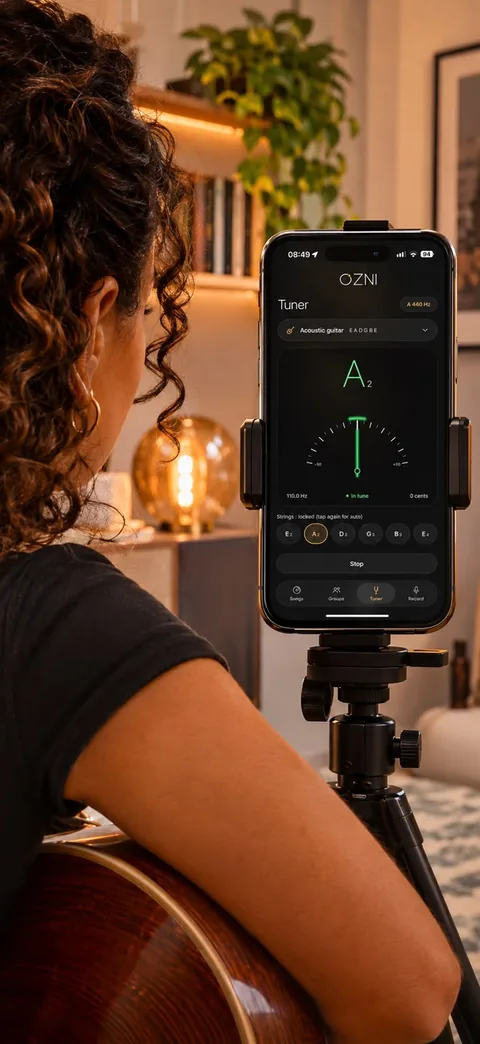
O afinador do OZNI no celular, num tripé, ao lado de quem toca violão
O afinador, para o violão
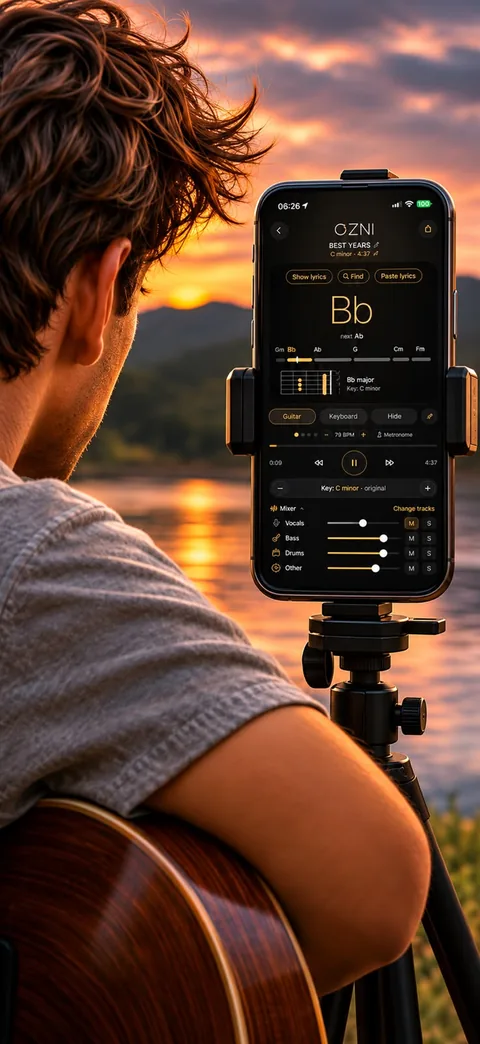
O acorde desenhado no braço do violão, com a música tocando
O acorde no braço do violão
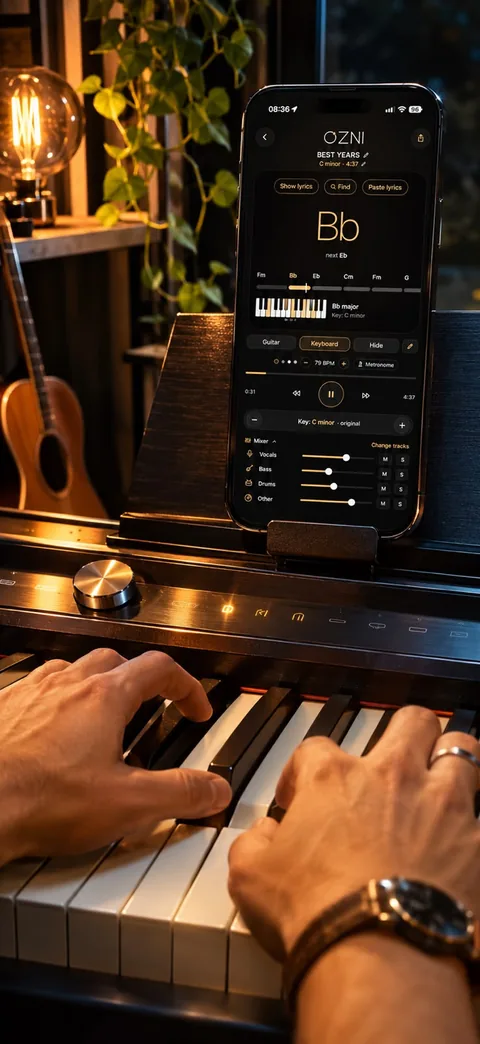
O mesmo acorde desenhado no teclado, com o celular em cima do piano
E no teclado
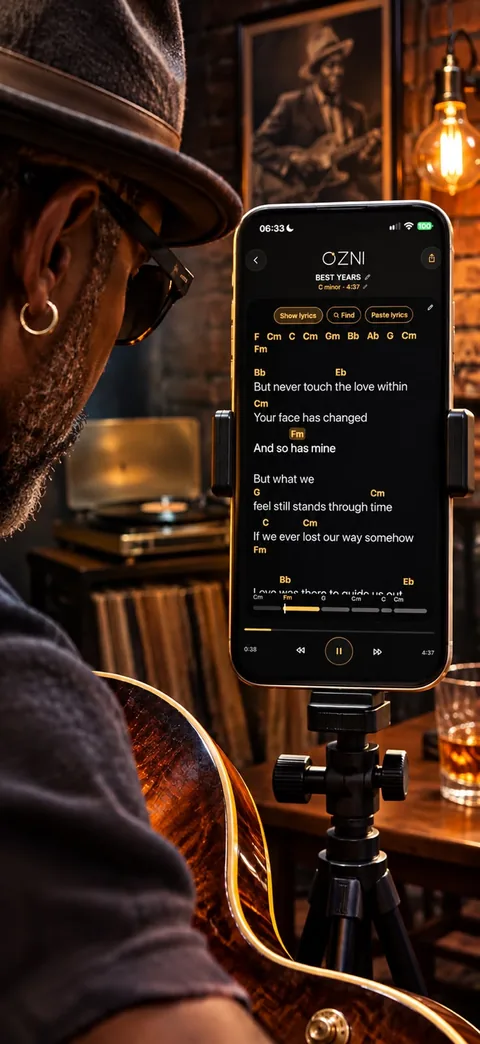
A letra da música com os acordes em cima
A letra com os acordes
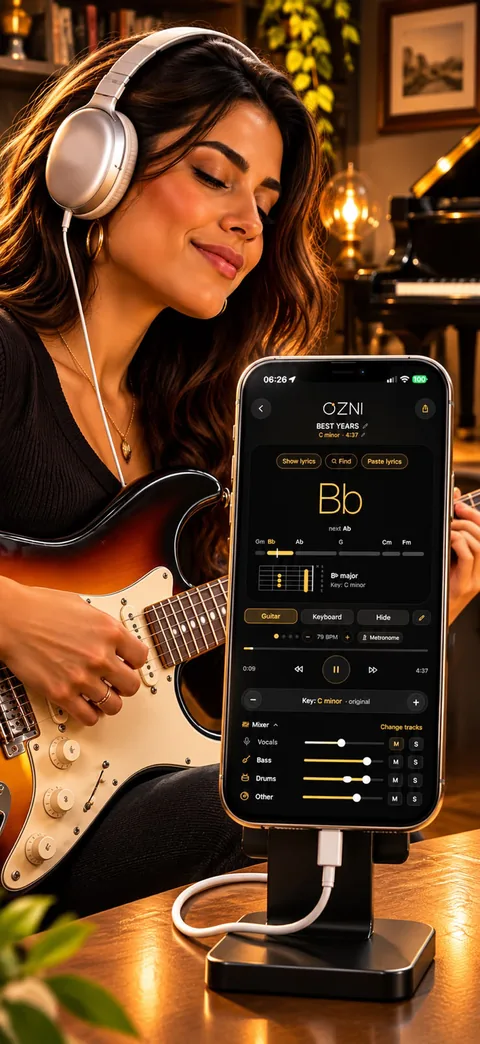
Tocando guitarra junto com a música, de fone, com as pistas separadas
Toque junto, com as pistas separadas
Saiba mais
  • Mostra o tom e os acordes de uma música, e como tocá-los no violão e no teclado.
  • Muda o tom para cima ou para baixo, com os acordes acompanhando.
  • Separa as pistas: voz, bateria, baixo e o resto. Como opção, também o piano e o teclado.
  • Muda a velocidade para estudar, sem mudar o tom, e tem metrônomo.
  • Escreve a letra junto com a música.
  • Afinador, e gravação pelo microfone do celular: enquanto grava, mostra o tom da música e as notas que estão soando, até com uma pessoa cantando sem instrumentos.
  • Abre músicas do celular e tira o som de vídeos.
  • Grupos para conversar e compartilhar as cifras de cada música.

OZNI Cifras NOVO

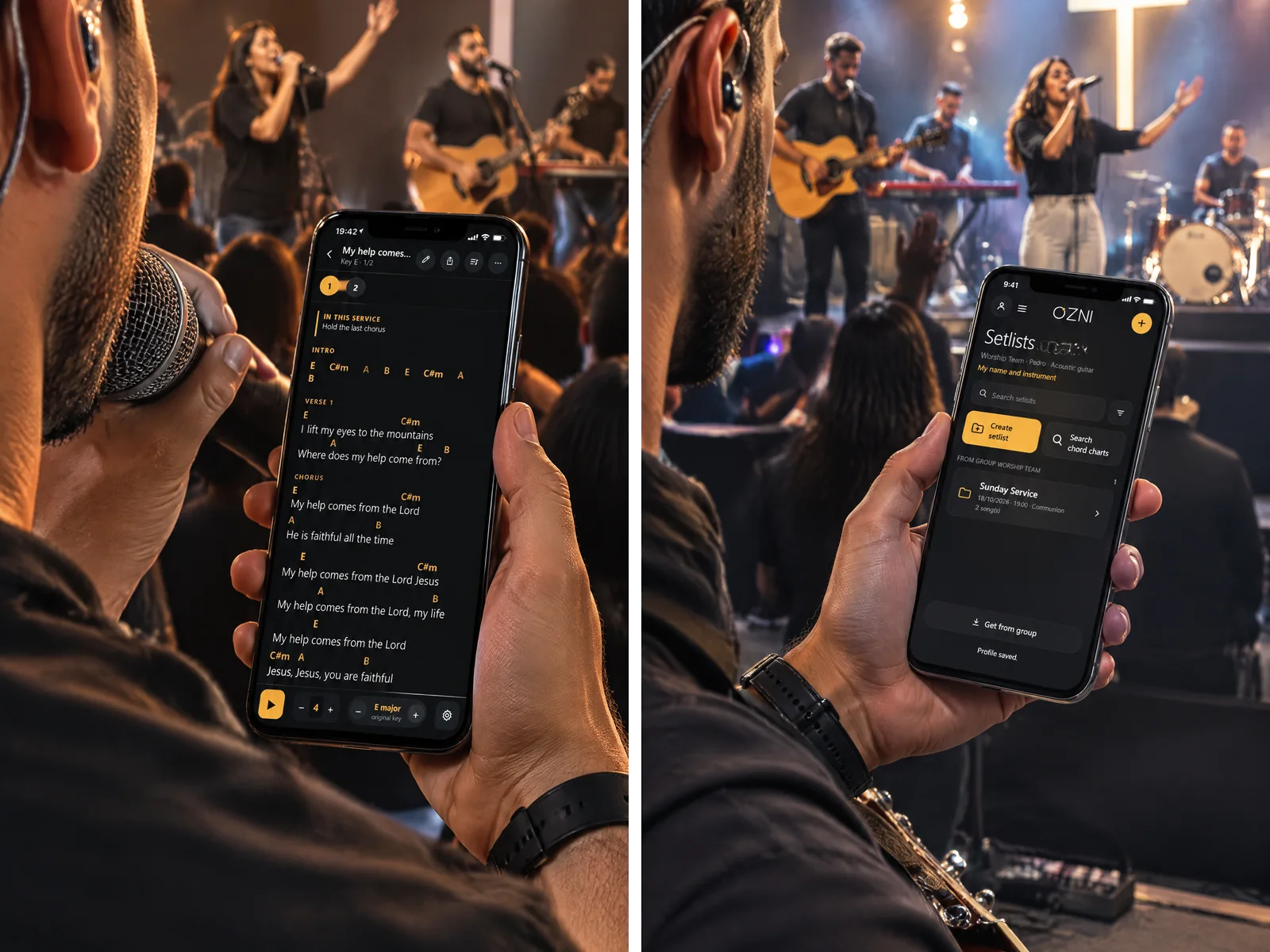
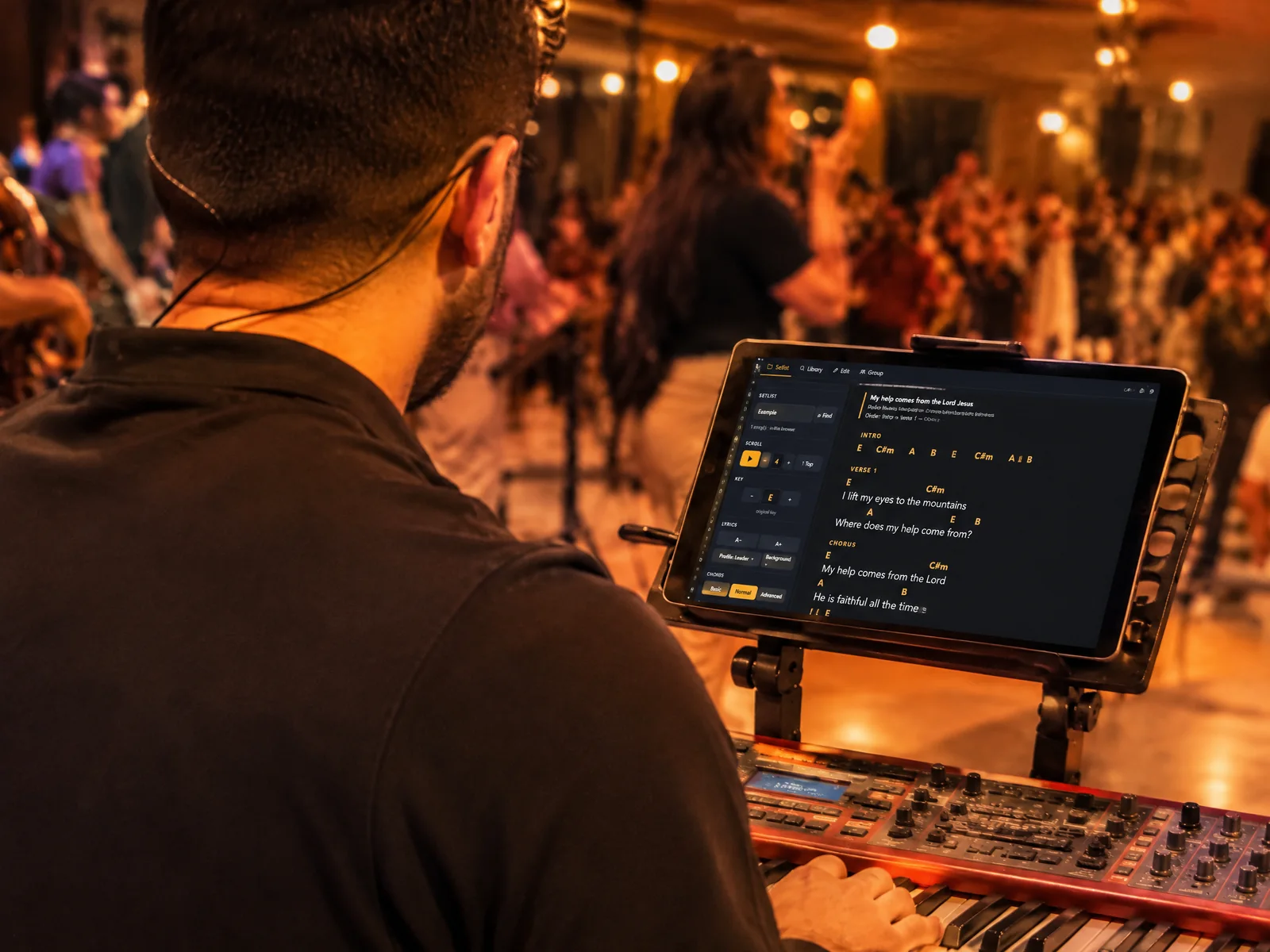
No celular também: a cifra e os repertórios
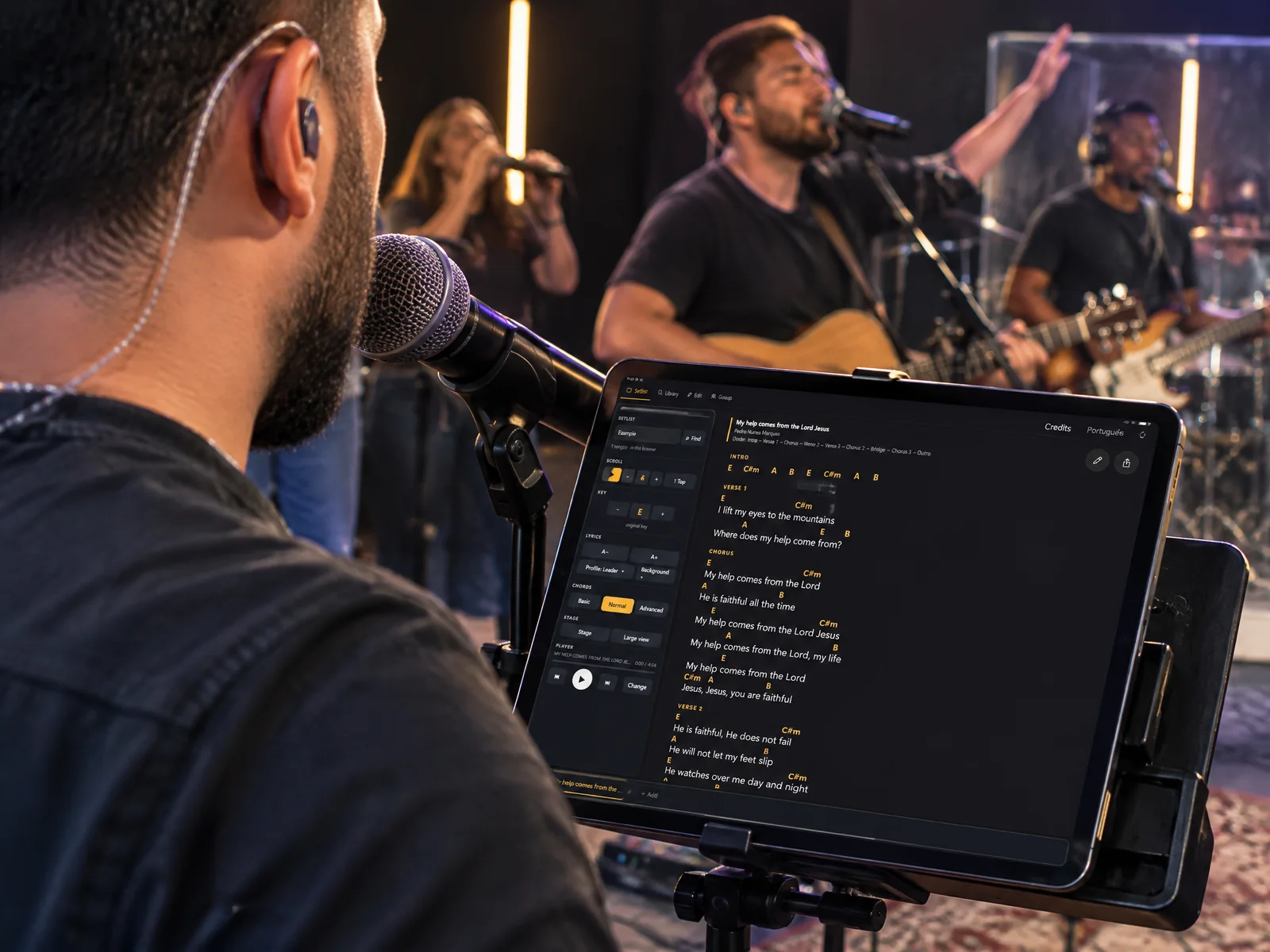
Quem canta acompanha a letra com os acordes
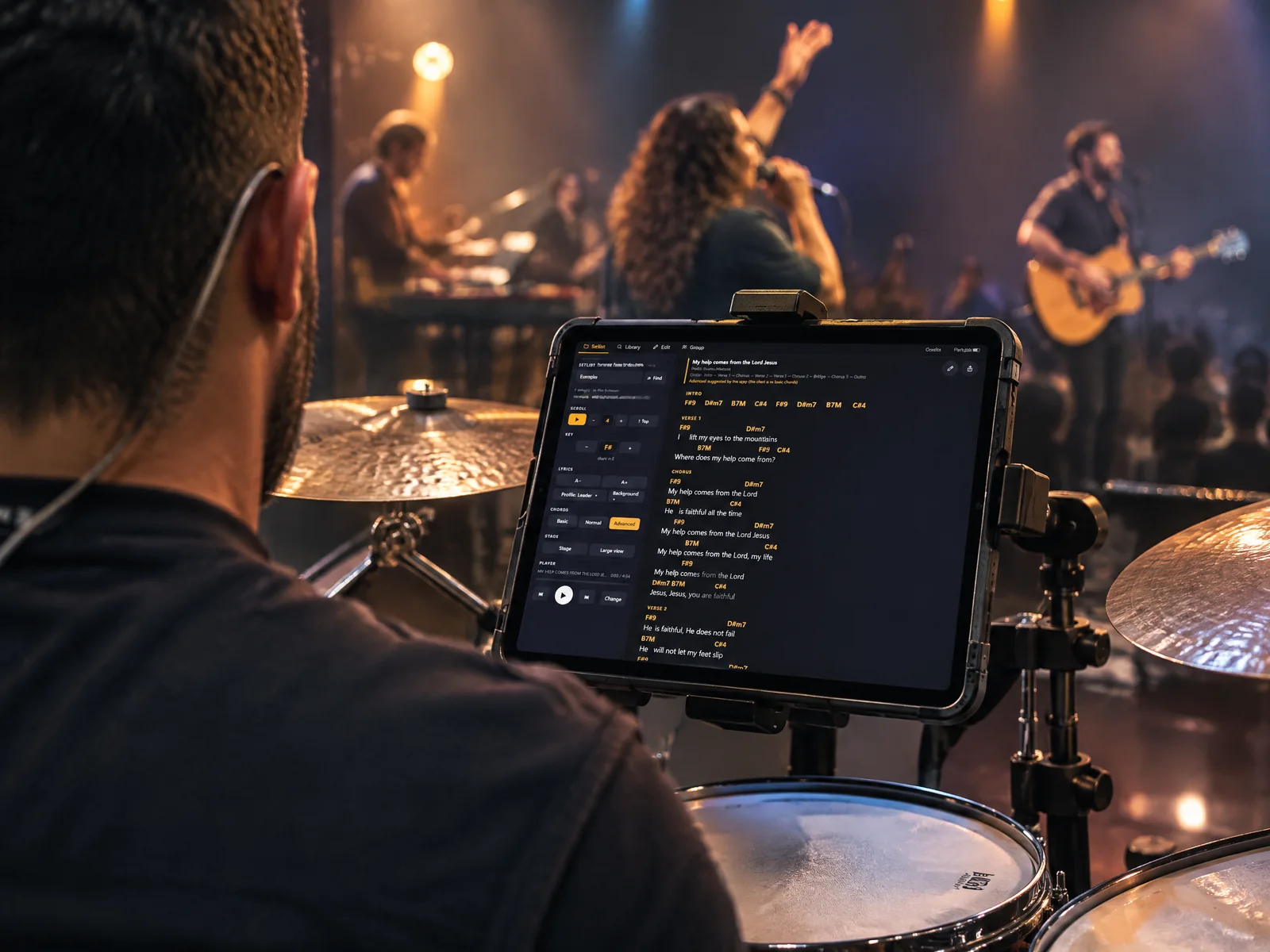
No palco, o tablet no pedestal da bateria
O tecladista com a cifra à frente

OZNI+ Spectrum NOVO

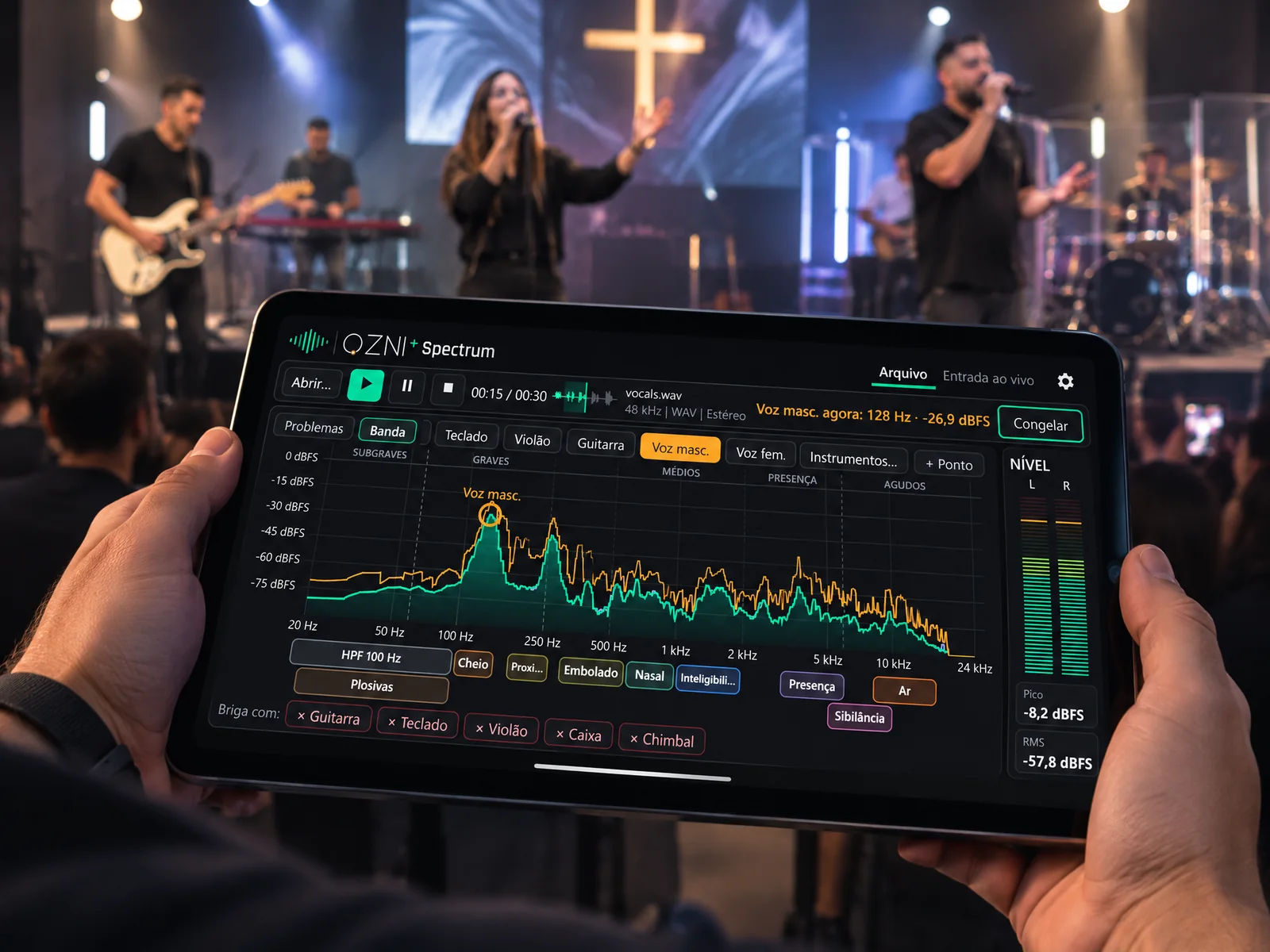
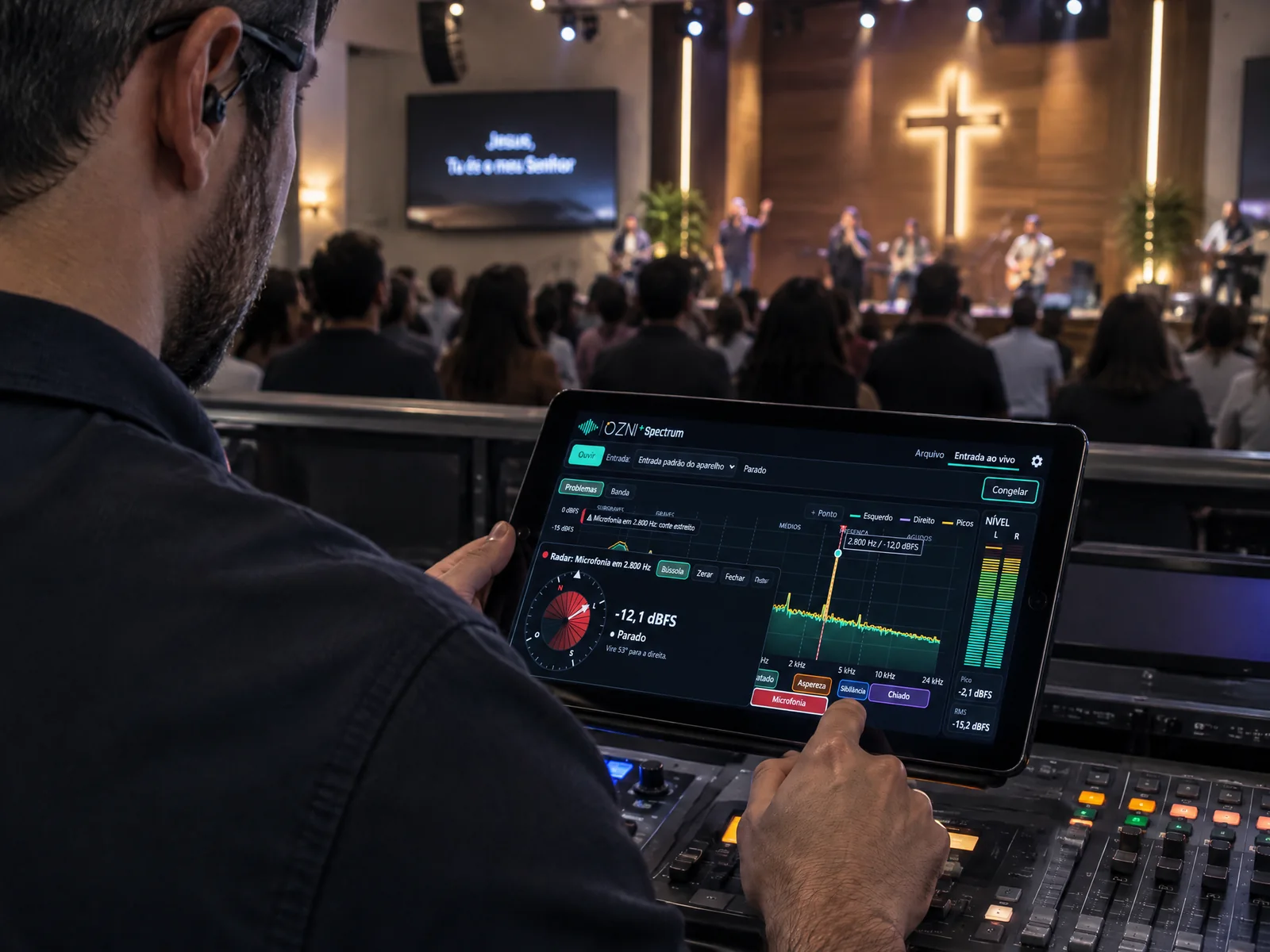
O espectro da banda no tablet, durante o culto
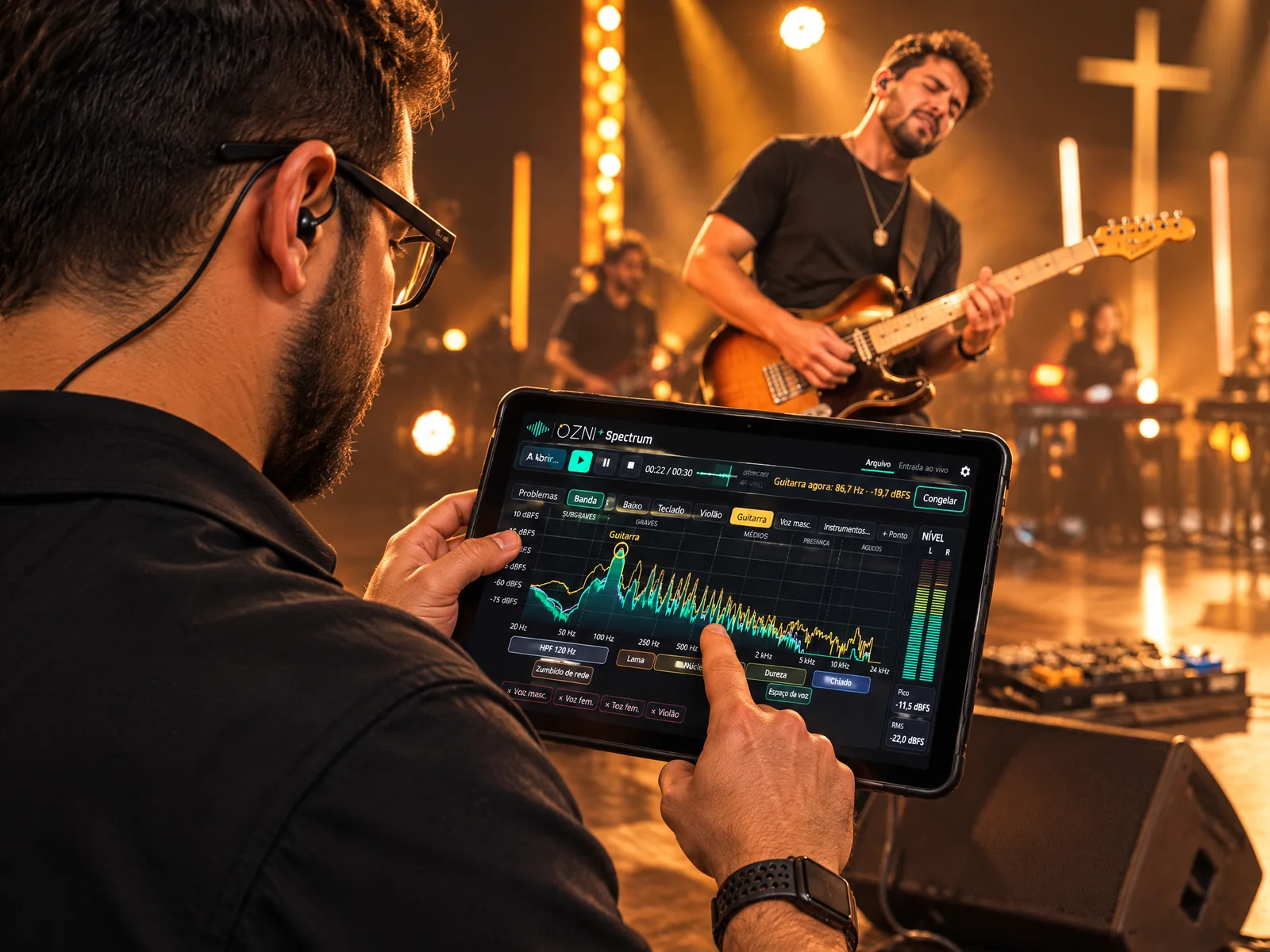
Guitarra no palco: o aviso de onde ela está pesando
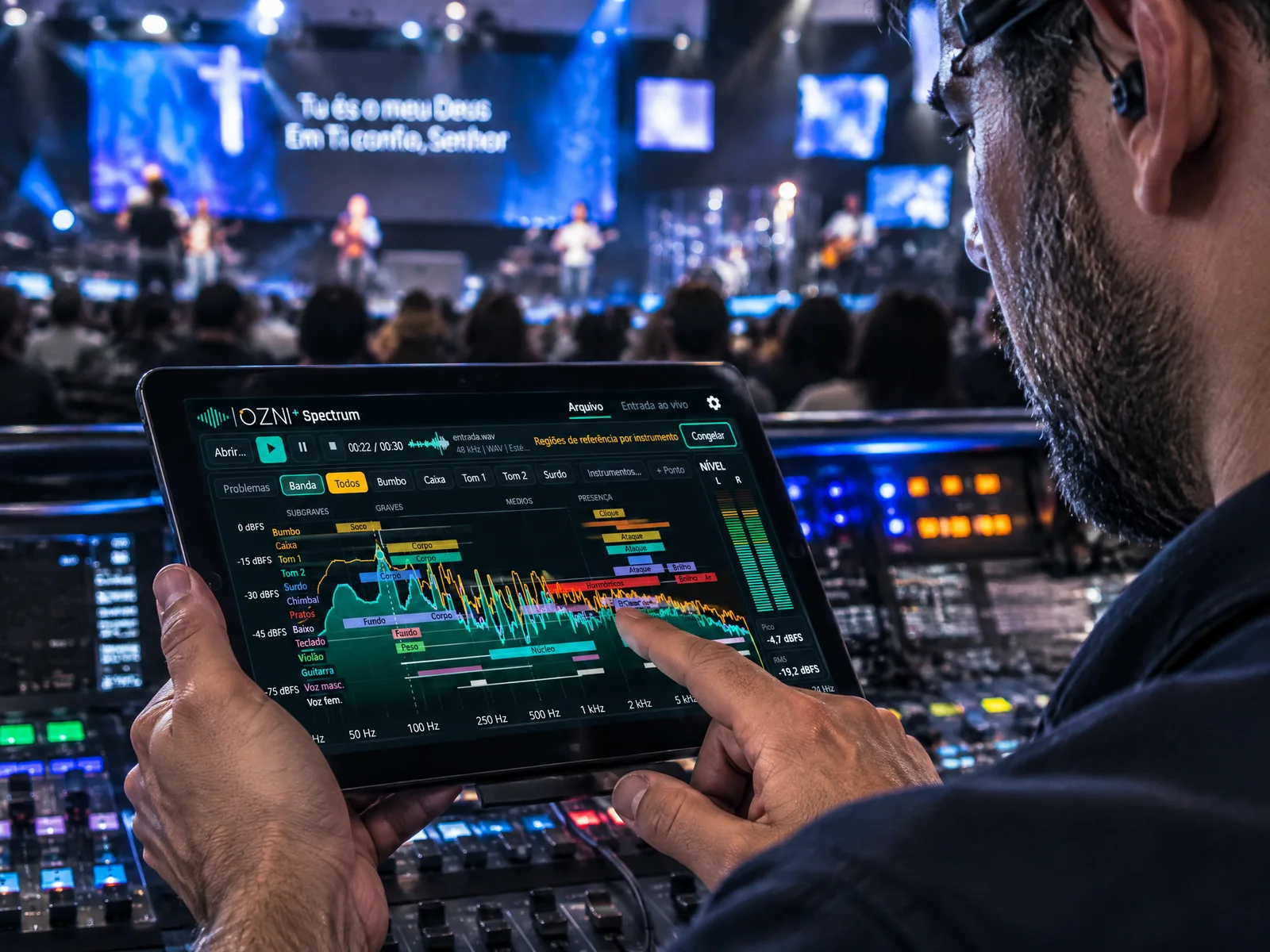
Ao vivo, a região de cada instrumento da banda
Na mesa de som: o aviso de microfonia e a frequência

OZNI+VS NOVO

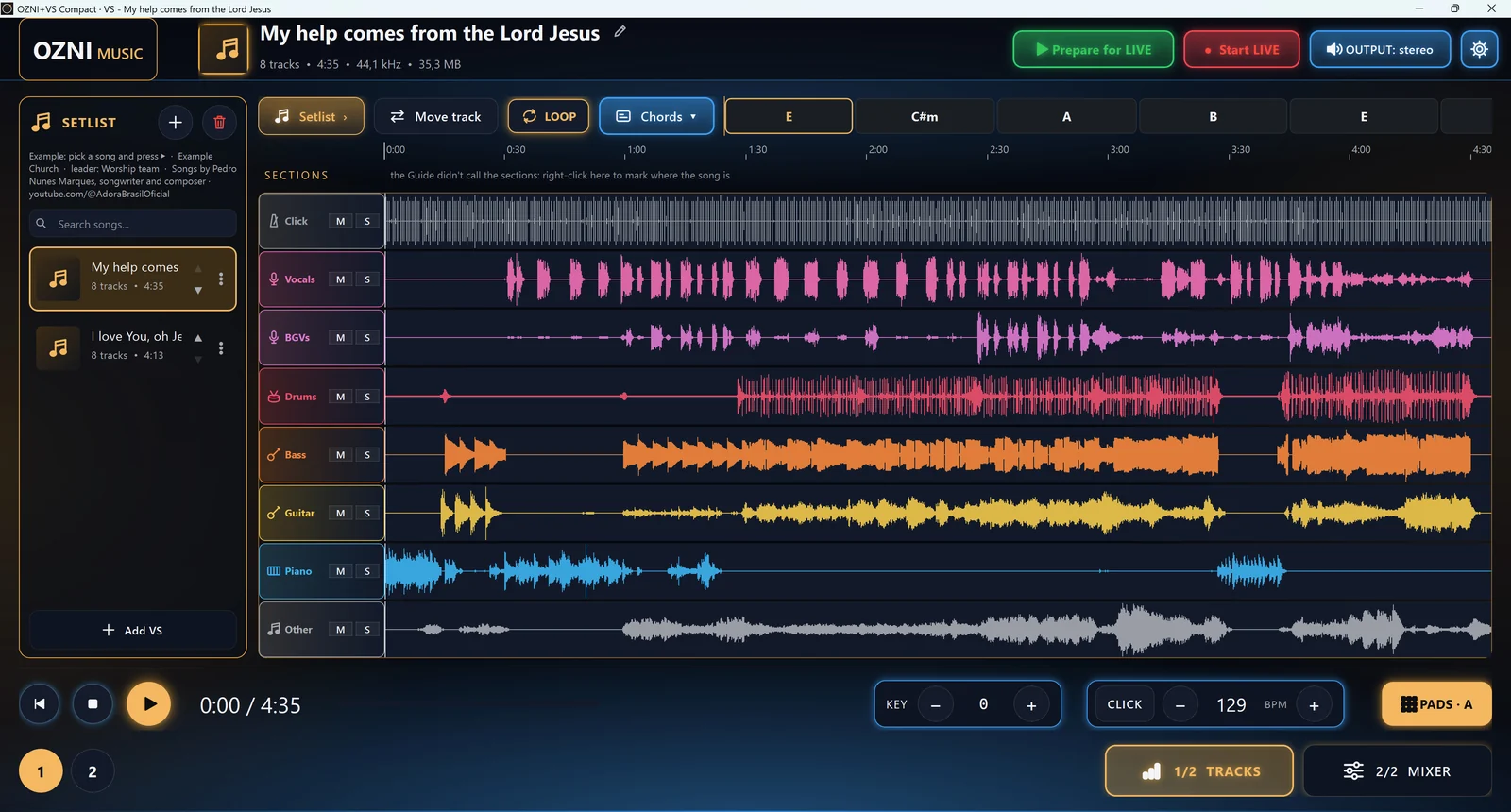
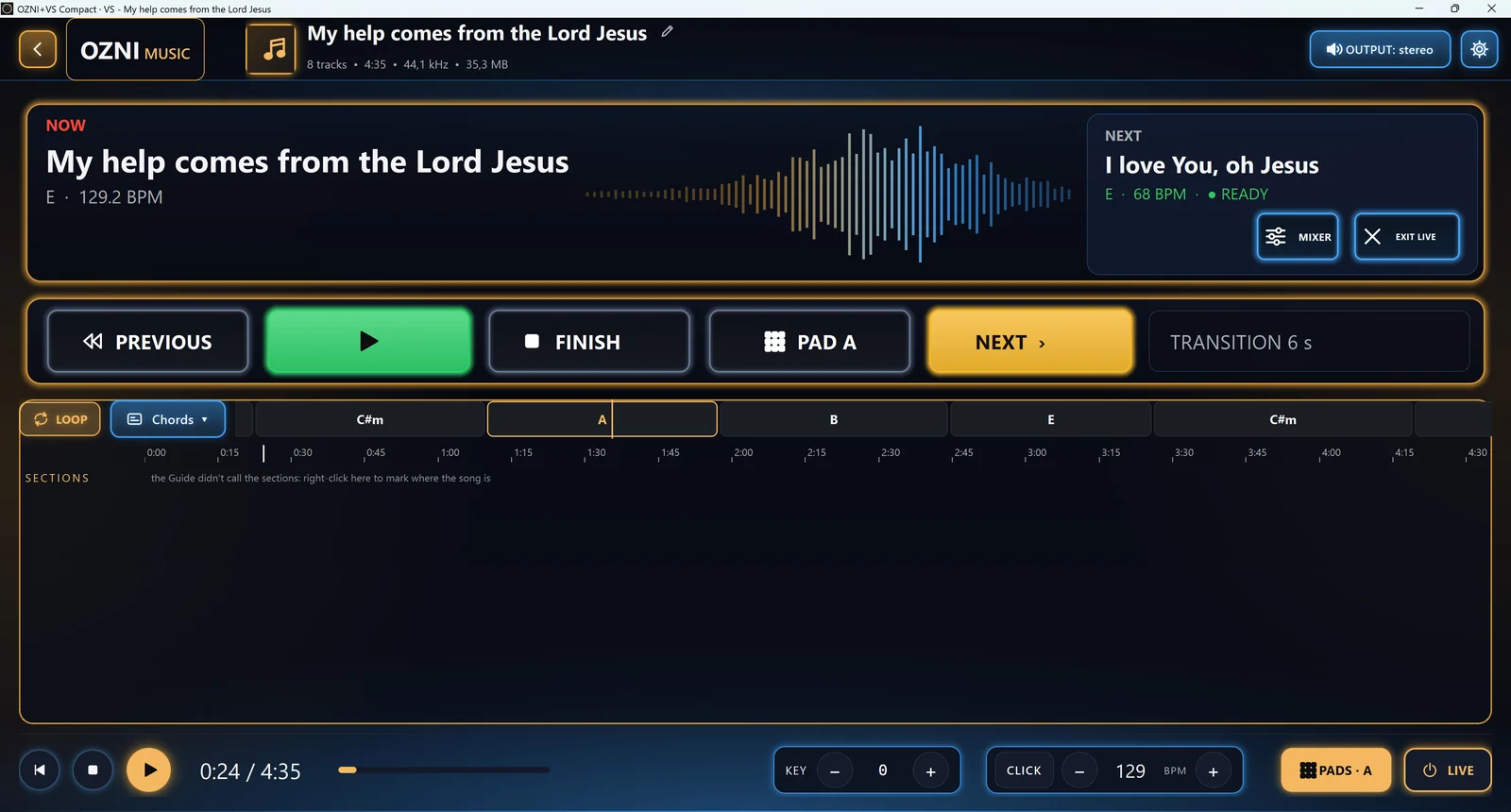
As trilhas da música e o repertório
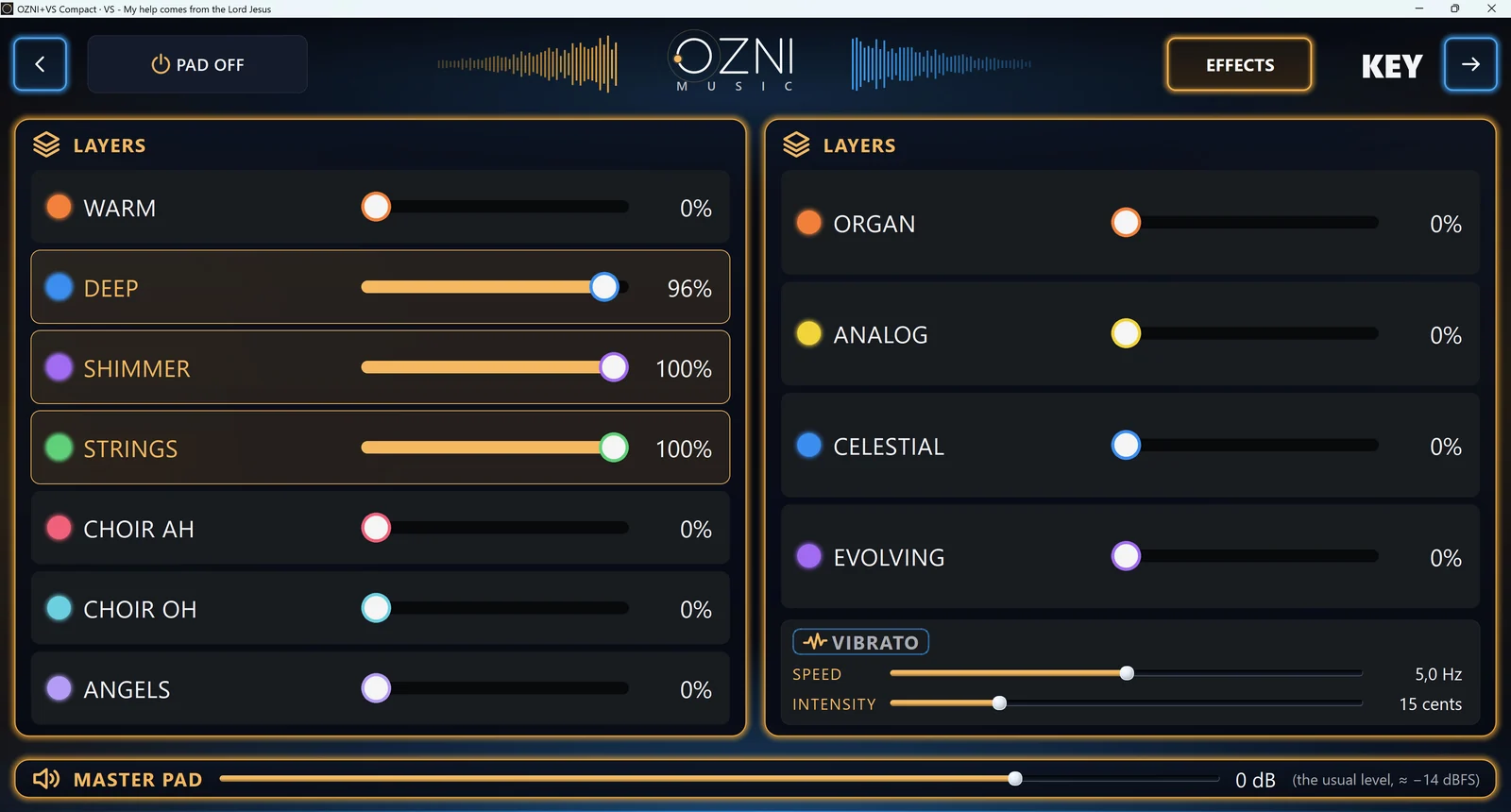
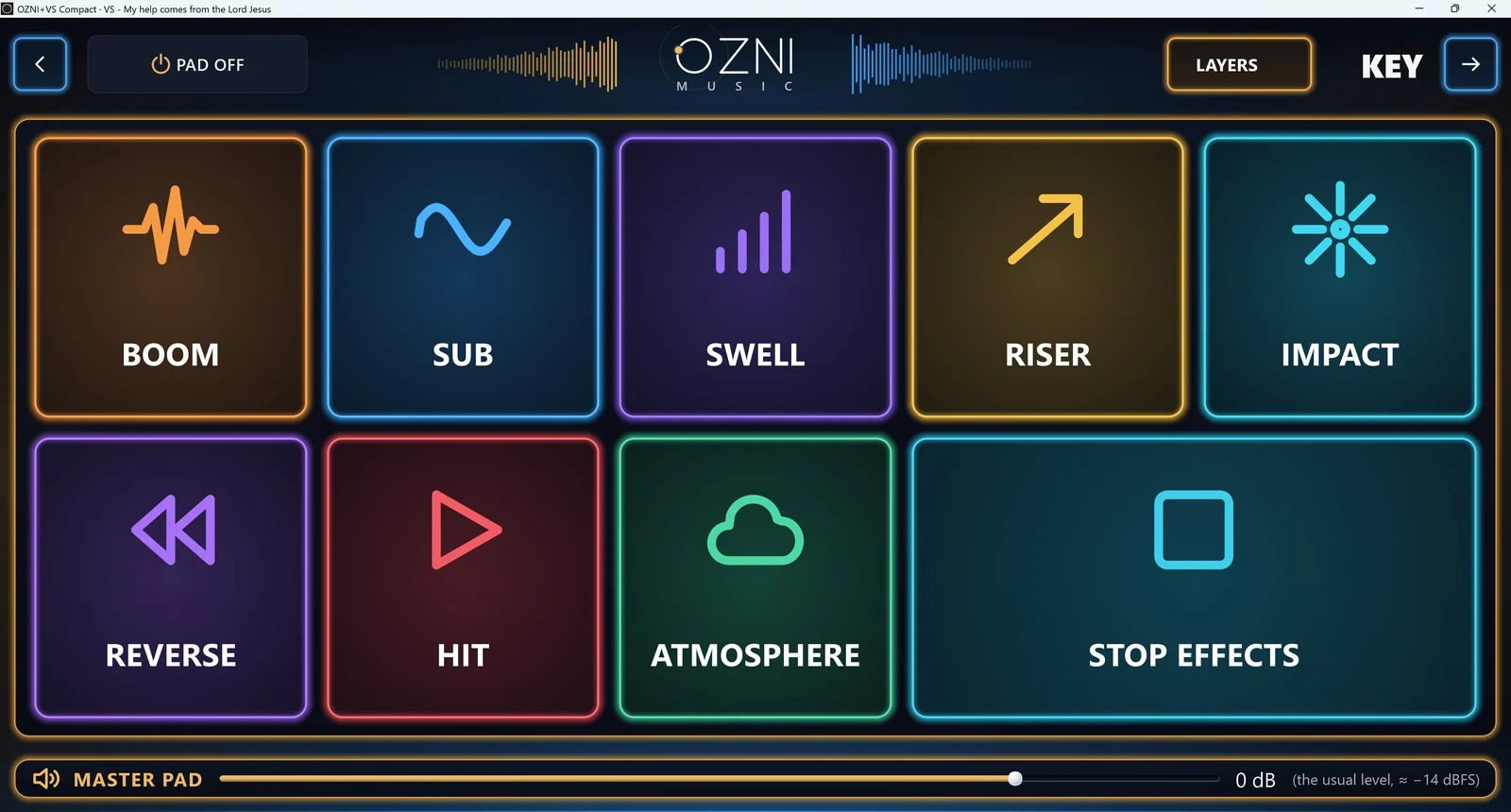
O pad em camadas, no tom
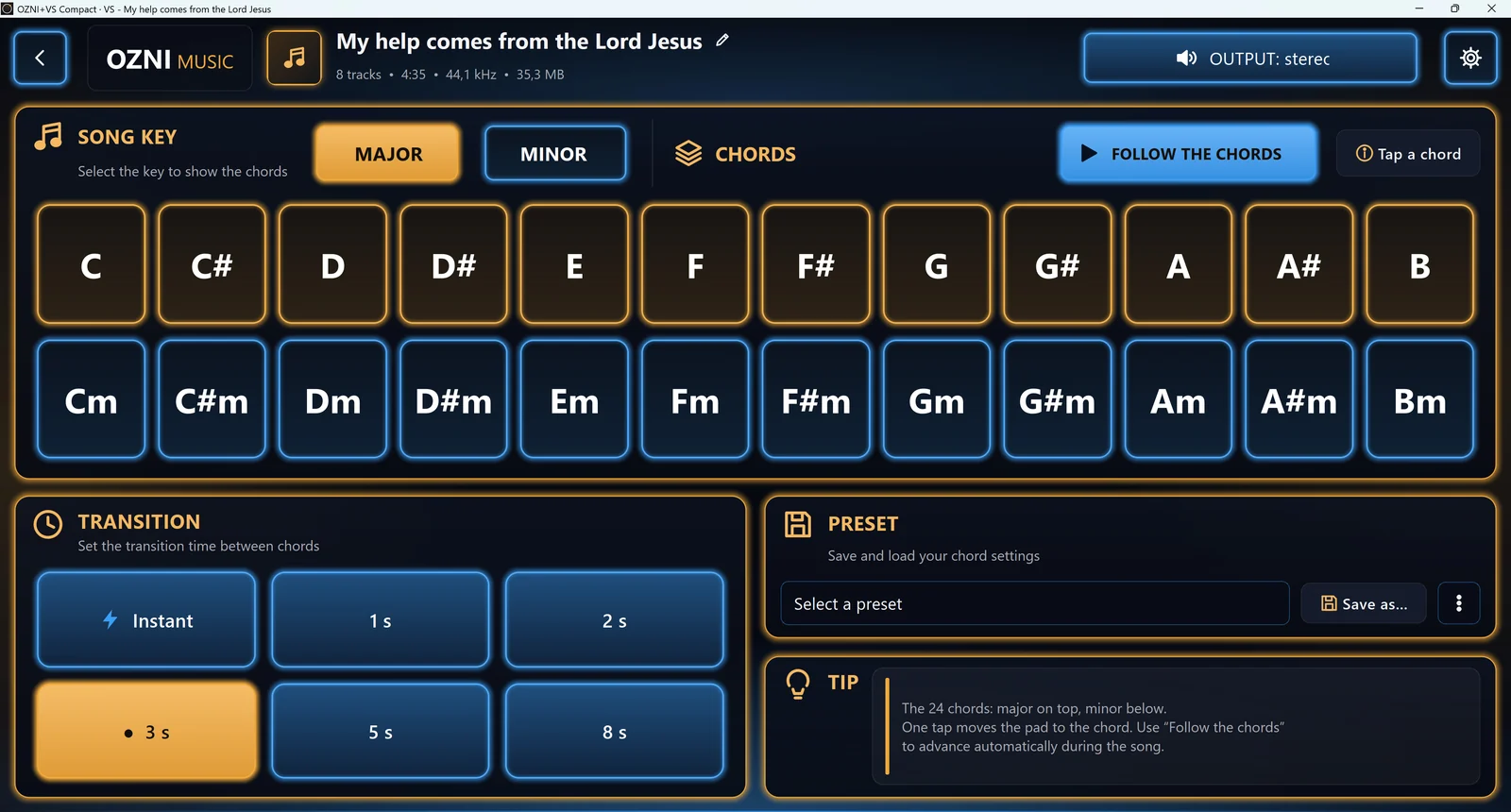
Os acordes do pad
Os acordes do pad
Os efeitos do pad
Os efeitos do pad
A tela do culto (LIVE)
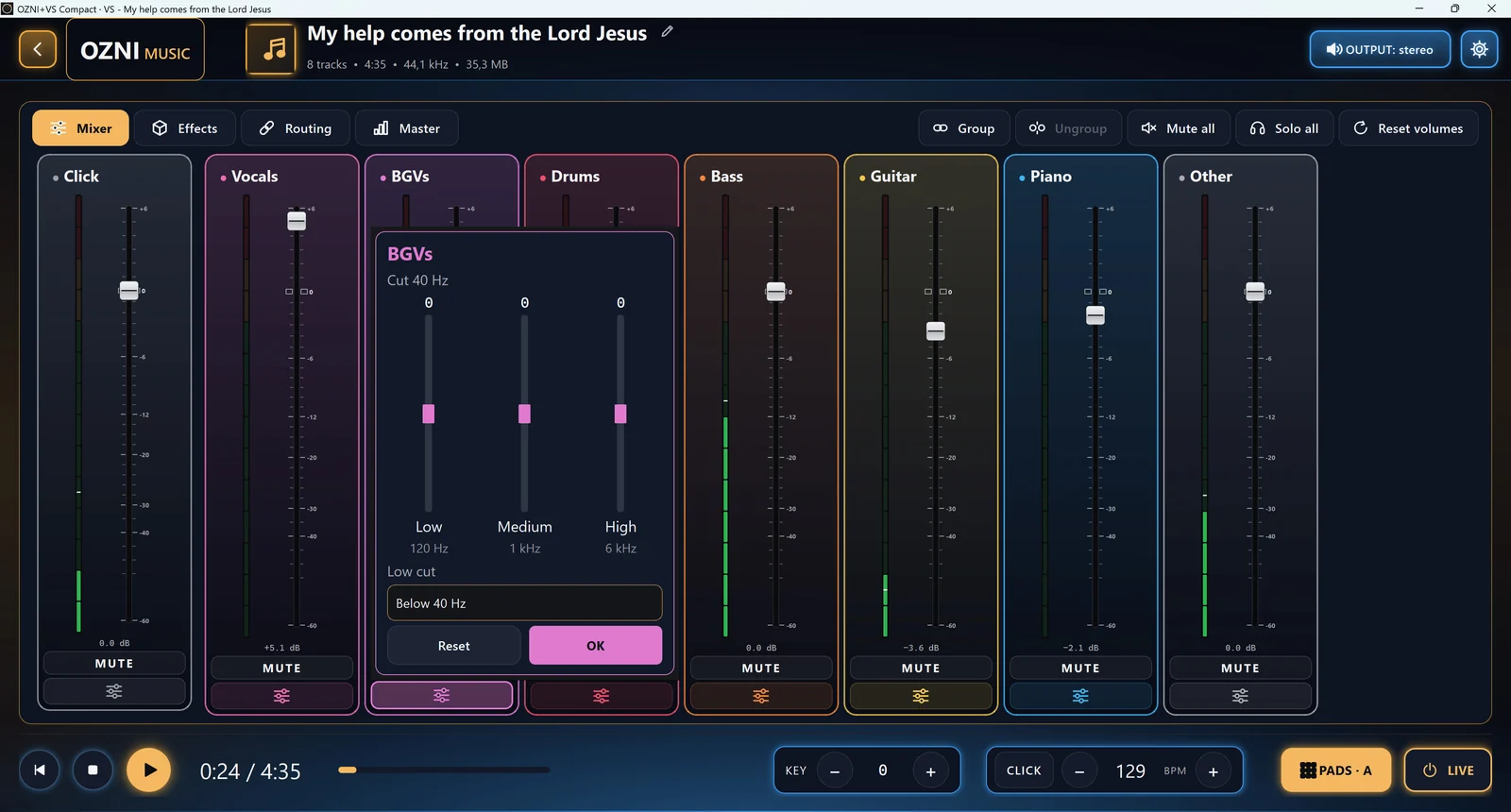
O mixer, com o filtro de cada trilha

Comunidade

Quem usa ajuda a fazer o OZNI

Você pode testar as versões novas, contar o que ajudou no seu estudo e sugerir o que falta.

Teste antes de todo mundo
Estude em grupo
Ajude a melhorar
Saiba mais
  • O que músicos, alunos, professores e grupos de louvor pedem ajuda a decidir o que entra nas próximas versões. Todo comentário é lido.
  • Teste antes de todo mundo. Entre no grupo de teste e receba as versões novas primeiro.
  • Estude em grupo. Compartilhe as cifras de cada música e converse com o seu grupo dentro do app.
  • Ajude a melhorar. Conte o que deu certo, o que deu errado e o que sentiu falta.

Programas

Os programas

Todos são grátis e sem anúncios. Baixe a versão de teste no aparelho que você usa.

OZNI Music NOVO

Celular e computador

Separa os instrumentos, mostra o tom e os acordes e muda a velocidade para você estudar a música por partes.

Saiba mais

Como instalar no iPhone

  1. Toque em iPhone, no OZNI Music, acima, no próprio iPhone.
  2. A App Store abre na página do OZNI Music: toque em Obter (é gratuito).

As atualizações chegam pela App Store. Na primeira vez que separar as pistas, o app baixa mais 227 MB: use o Wi-Fi.

Como instalar no Android

  1. Toque em Android, no OZNI Music, acima, no próprio celular.
  2. A Play Store abre na página do OZNI Music: toque em Instalar (é gratuito).

Requisito: Android 7.0 ou superior. As atualizações chegam pela Play Store. Na primeira vez que separar as pistas, o app baixa mais 227 MB: use o Wi-Fi.

O programa OZNI Music no Windows NOVO

Para separar, tratar, misturar e estudar no computador, com tela grande.

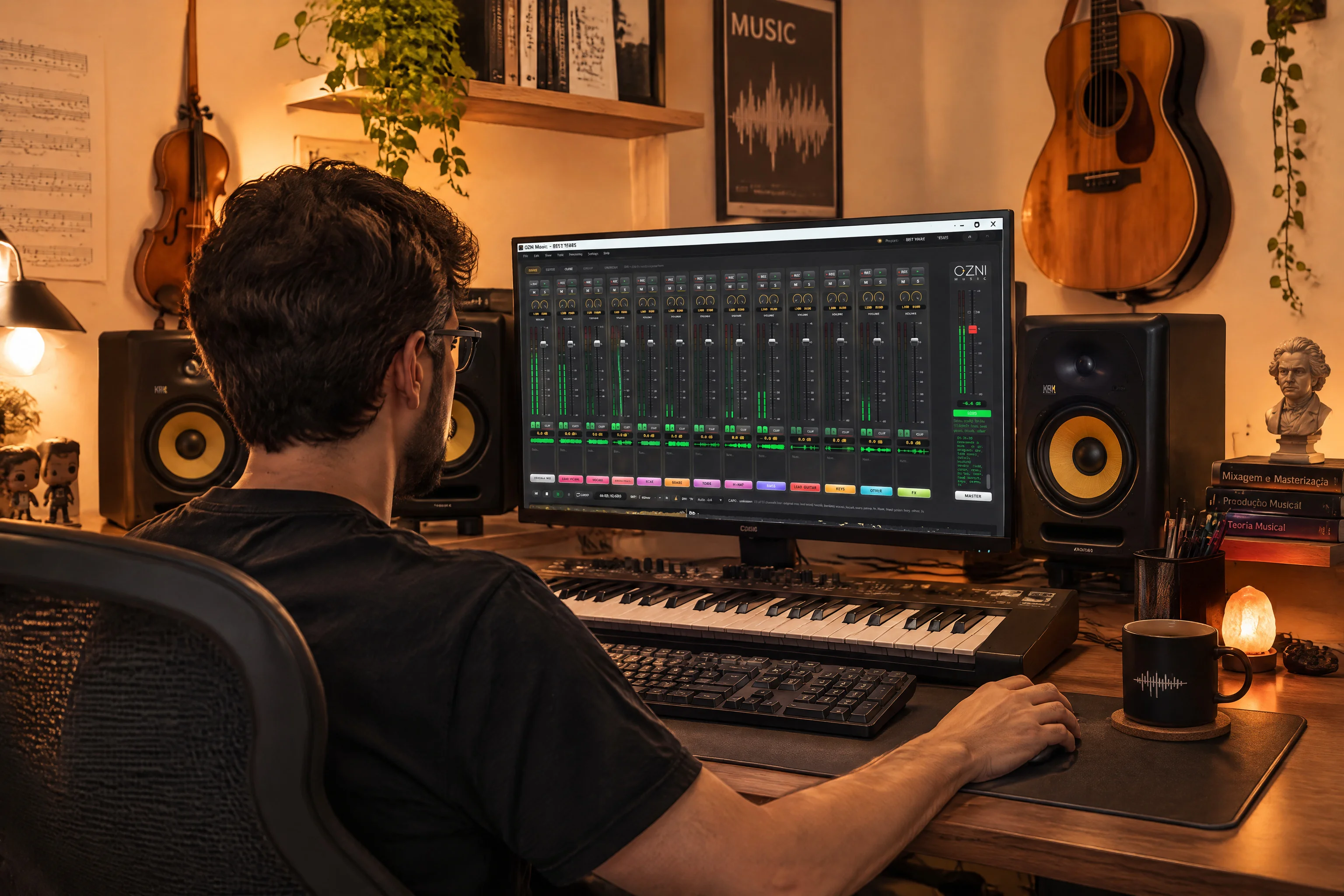
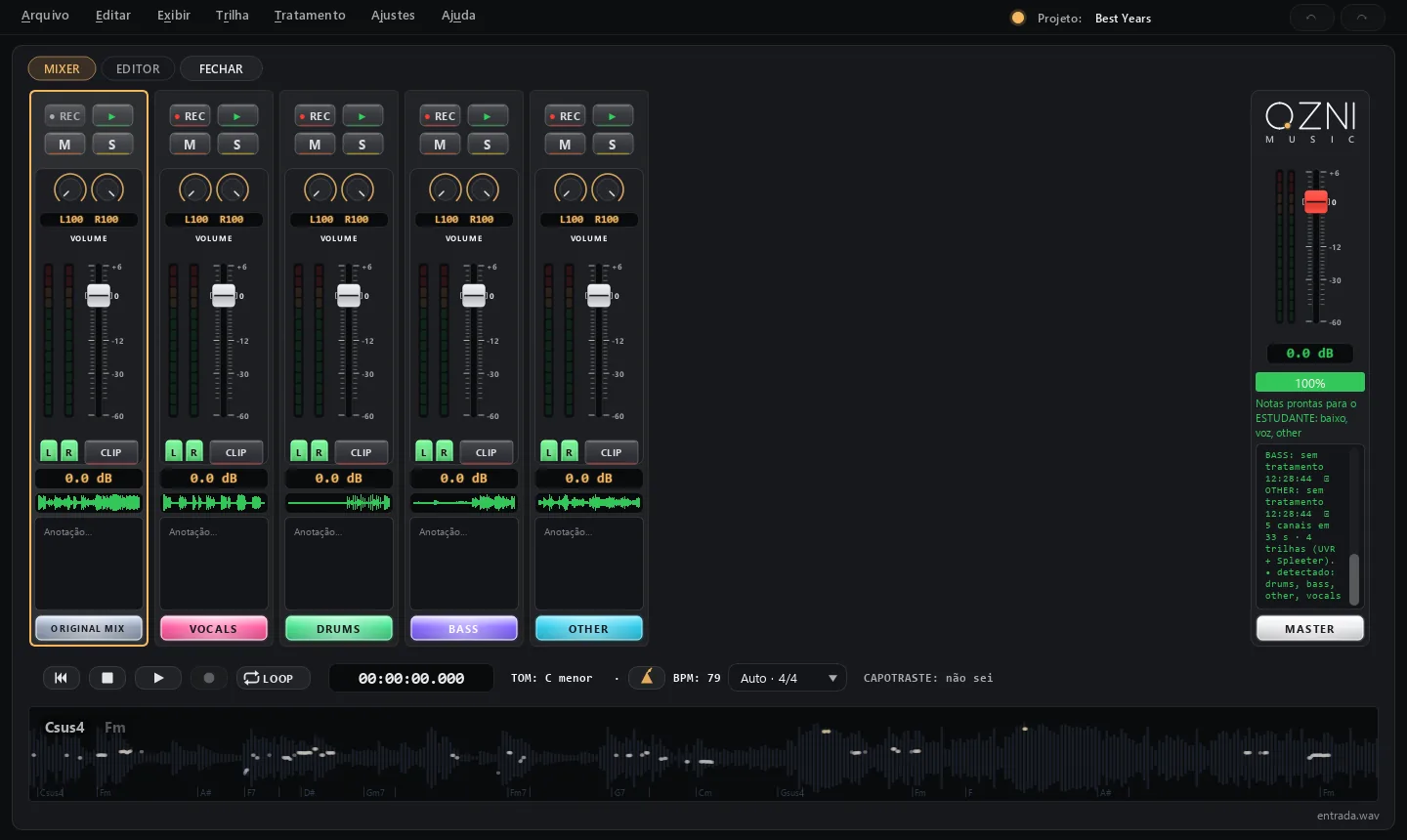
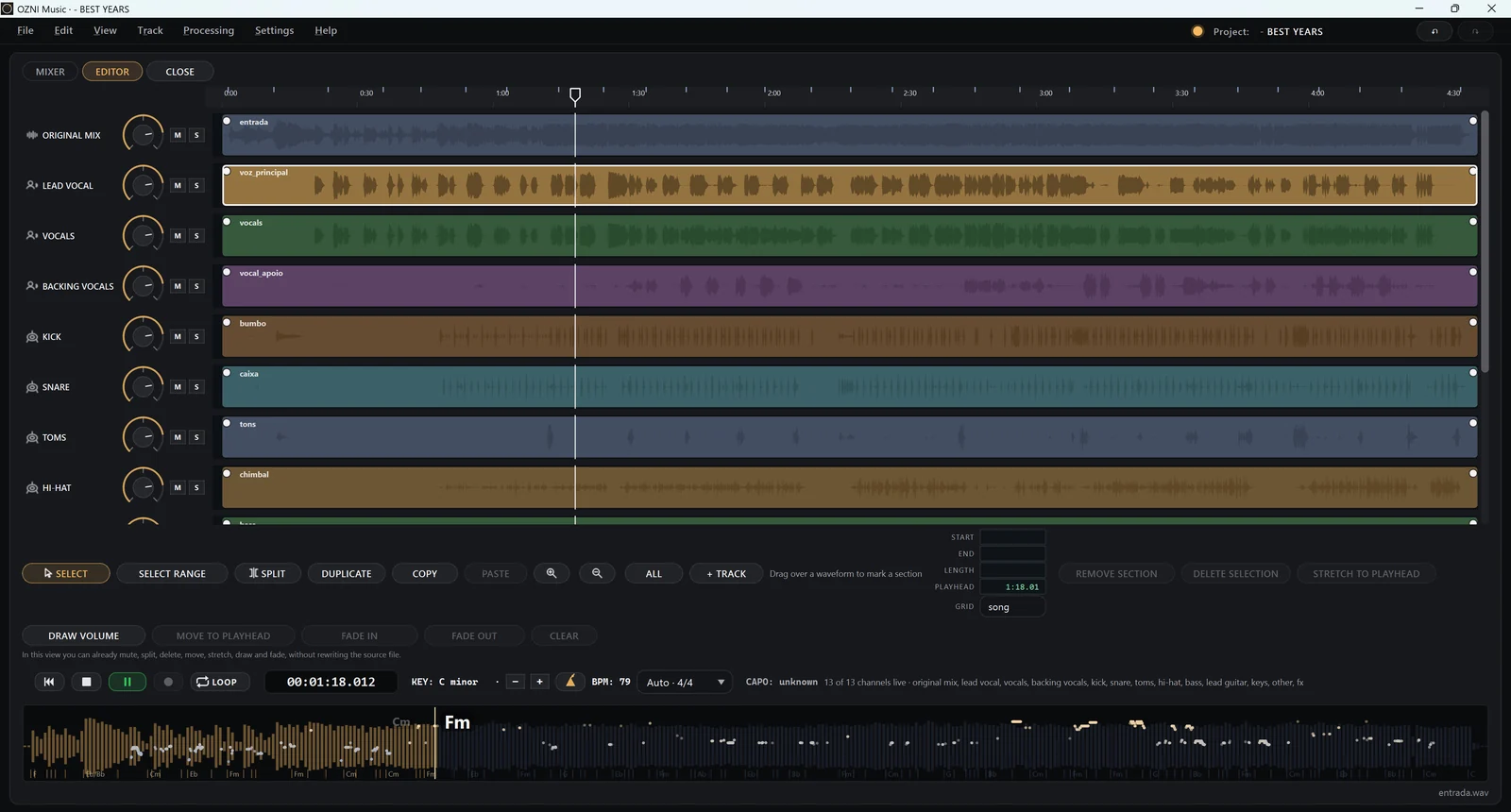
A mesa do OZNI no Windows, com a música separada em seis trilhas
A música separada em trilhas, numa mesa de som
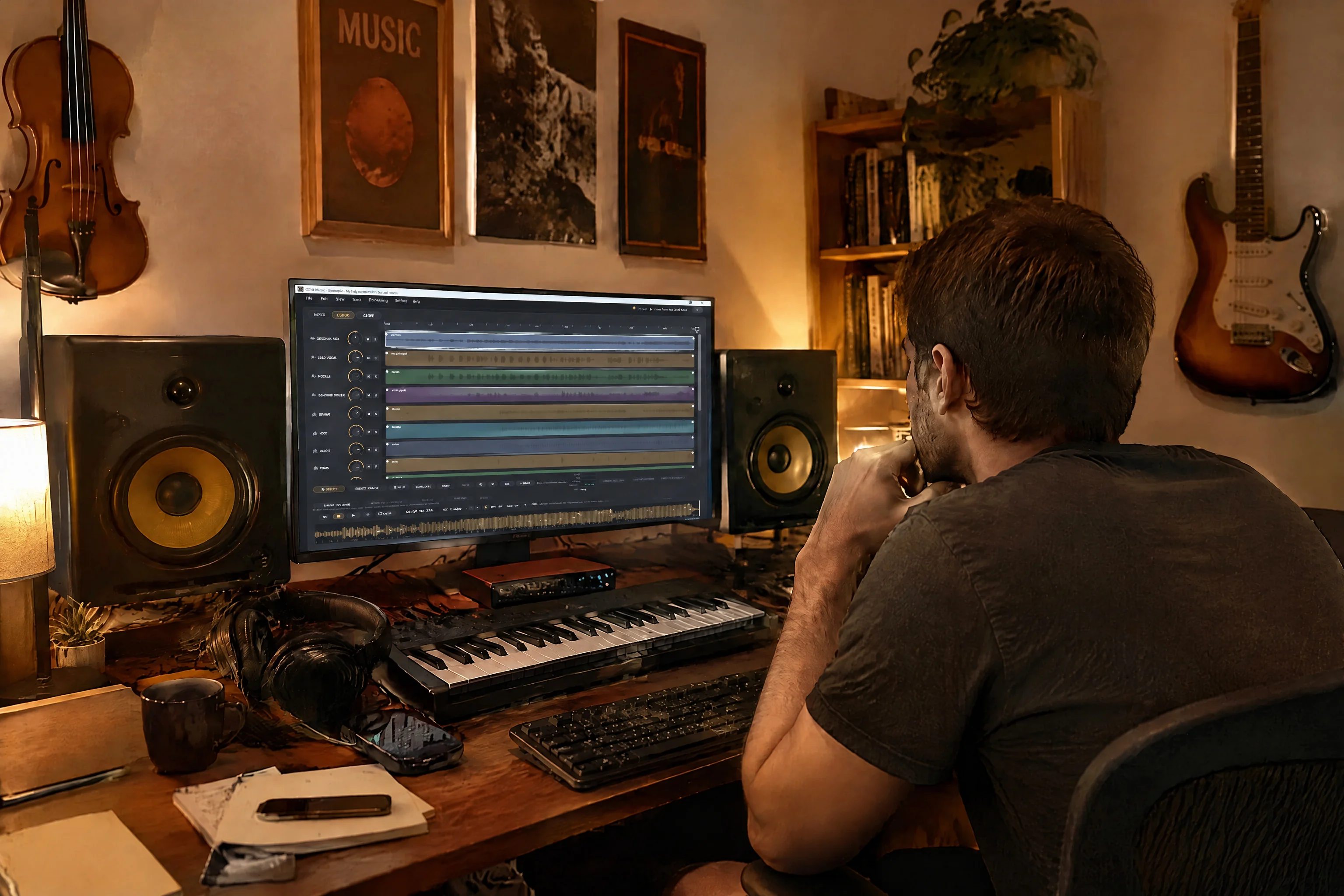
O Editor: as trilhas lado a lado para cortar, mover, desenhar o volume e fazer fades
Editor: cortar, mover e fades
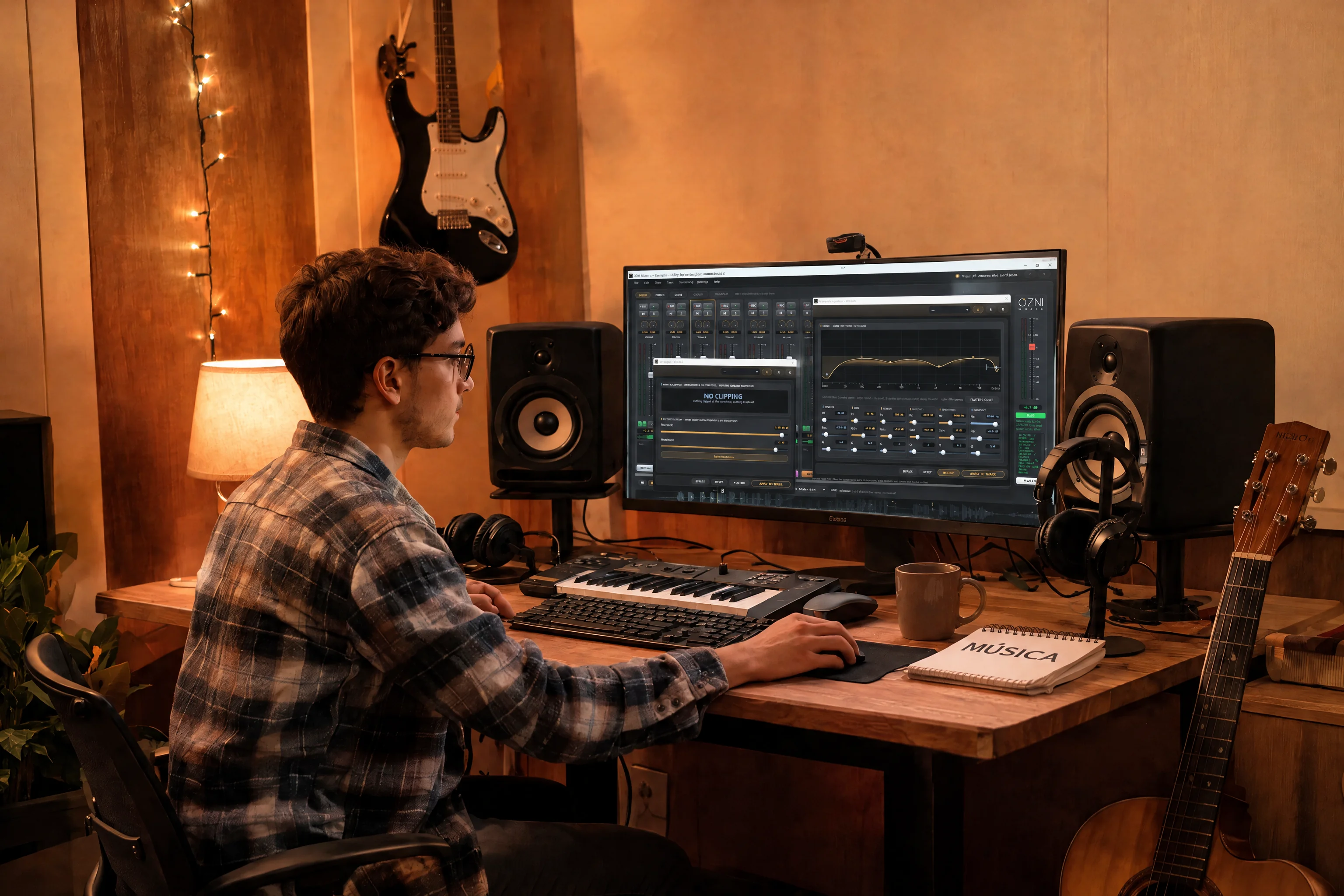
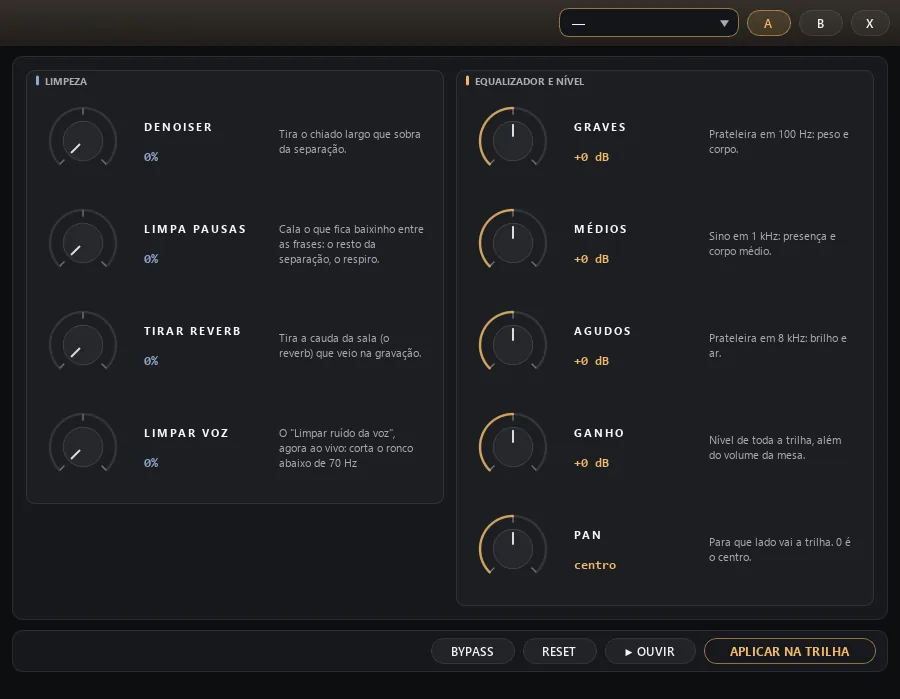
O Tratamento rápido: limpeza do som, graves, médios, agudos, ganho e lado
Tratamento rápido, ouvindo na hora
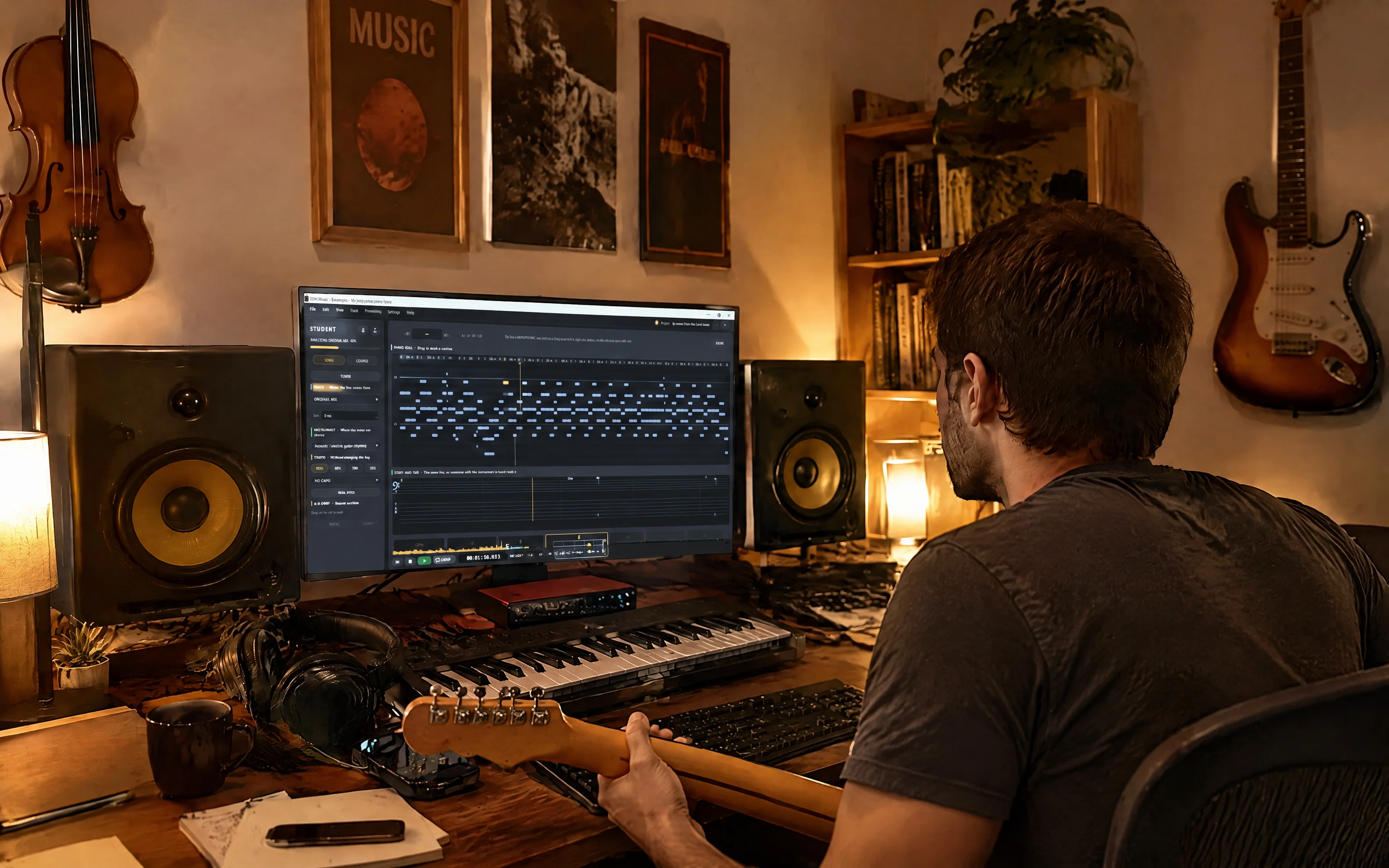
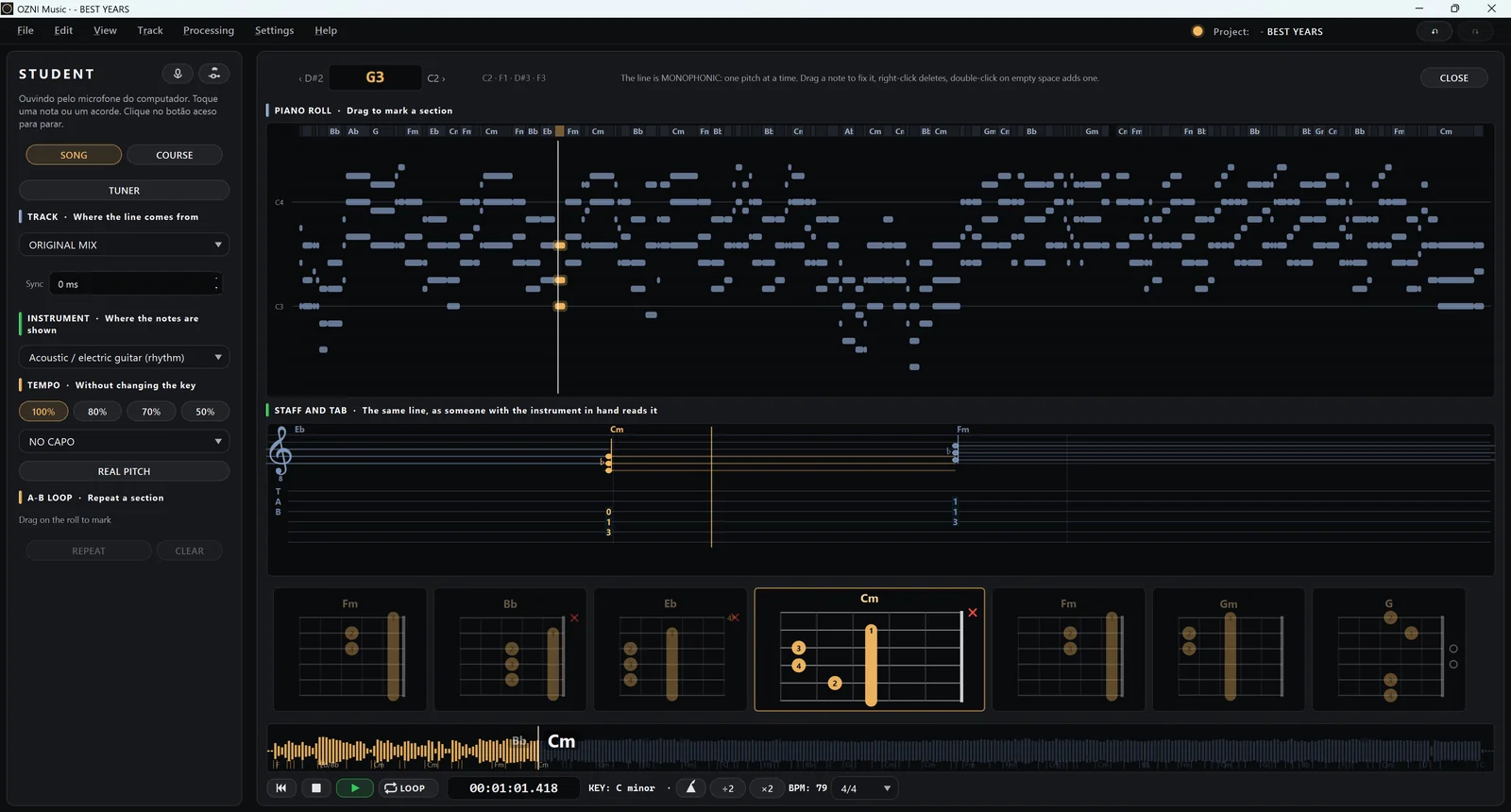
O Estudante: as notas, a pauta com tablatura e os acordes no braço do violão
Estudante: notas, pauta e acordes
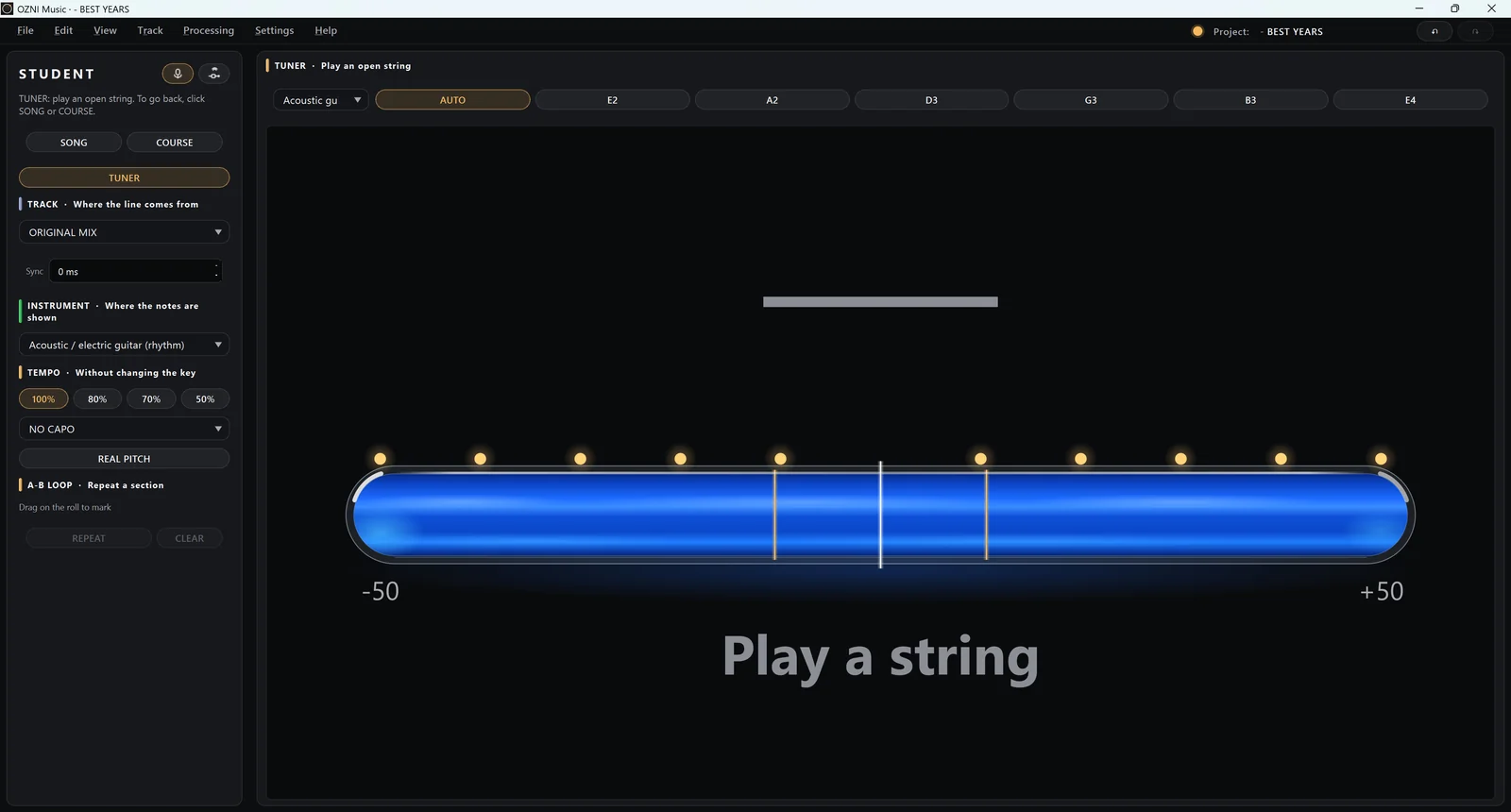
O afinador do Estudante, pelo microfone
Afinador pelo microfone
  • Separa a música em trilhas (voz, bateria, baixo, piano e o resto) e mistura numa mesa de som.
  • Limpa e ajusta o som de cada trilha (chiado, reverb, graves e agudos), na trilha inteira ou só num trecho.
  • Corta, move e faz fades no editor; grava pelo microfone.
  • Estudante: tom, acordes e notas no braço do violão ou no teclado, na velocidade que quiser.
  • Curso de acordes nos 12 tons e afinador pelo microfone.

Ver o manual completo, com fotos

Como instalar no Windows

  • Versão: 0.1.4
  • Tamanho: 3,25 GB (baixe por uma internet rápida)
  • Requisito: Windows 10 ou 11, 64 bits
  • Data da versão: 08/11/2026
  1. Clique em Windows, no OZNI Music, acima, no computador.
  2. Se o navegador avisar que o arquivo "normalmente não é baixado", escolha Manter (ou baixar assim mesmo): é um programa novo, ainda sem assinatura digital, e o aviso some com o tempo.
  3. Abra o arquivo baixado. Se aparecer "O Windows protegeu o computador", clique em Mais informações e em Executar assim mesmo.
  4. Siga os passos e abra o OZNI pelo menu Iniciar. Na primeira vez ele demora um pouco mais para abrir: está preparando e abrindo uma música de exemplo, já separada em trilhas, para você testar.

É uma versão de teste: funciona por 30 dias a partir da instalação.

Para conferir que o instalador não foi alterado, a impressão SHA-256:

487d24605cb863562bd54592d42407f5b2f9d49aff73fc2eb20f579e0bb48e41

OZNI Cifras NOVO

Computador, navegador e celular

As cifras e os repertórios do grupo num só lugar: cada músico acompanha no tom certo, com letra grande e rolagem automática.

Saiba mais

App para iPad e iPhone: instale o app TestFlight, da Apple, pela App Store, e toque em iPad ou iPhone, acima. O app está em análise na Apple; se aparecer que o teste não está aceitando testadores, tente de novo em alguns dias. App para Android: baixe direto daqui; o app está em análise na Google Play Store e, assim que for liberado, também estará lá.

Como instalar no Android
  1. Toque em Android, acima, e baixe o arquivo .apk.
  2. Abra o arquivo baixado: pela notificação do download ou pela pasta Downloads.
  3. Se o celular pedir, toque em Configurações e permita instalar apps desta fonte (o navegador). Volte e toque em Instalar.
  4. Se aparecer o aviso do Play Protect, toque em Mais detalhes e depois em Instalar mesmo assim.

O aviso aparece com qualquer app instalado fora da Play Store; é normal. O arquivo é feito e assinado por nós: não tem vírus nem anúncios. Para conferir o arquivo, o SHA-256 é 38e1c58af726ef5319b279893511987e548b9d47206f1a446efdfce67f284243.

OZNI Cifras

Cifras e repertórios do louvor, no computador e no celular.

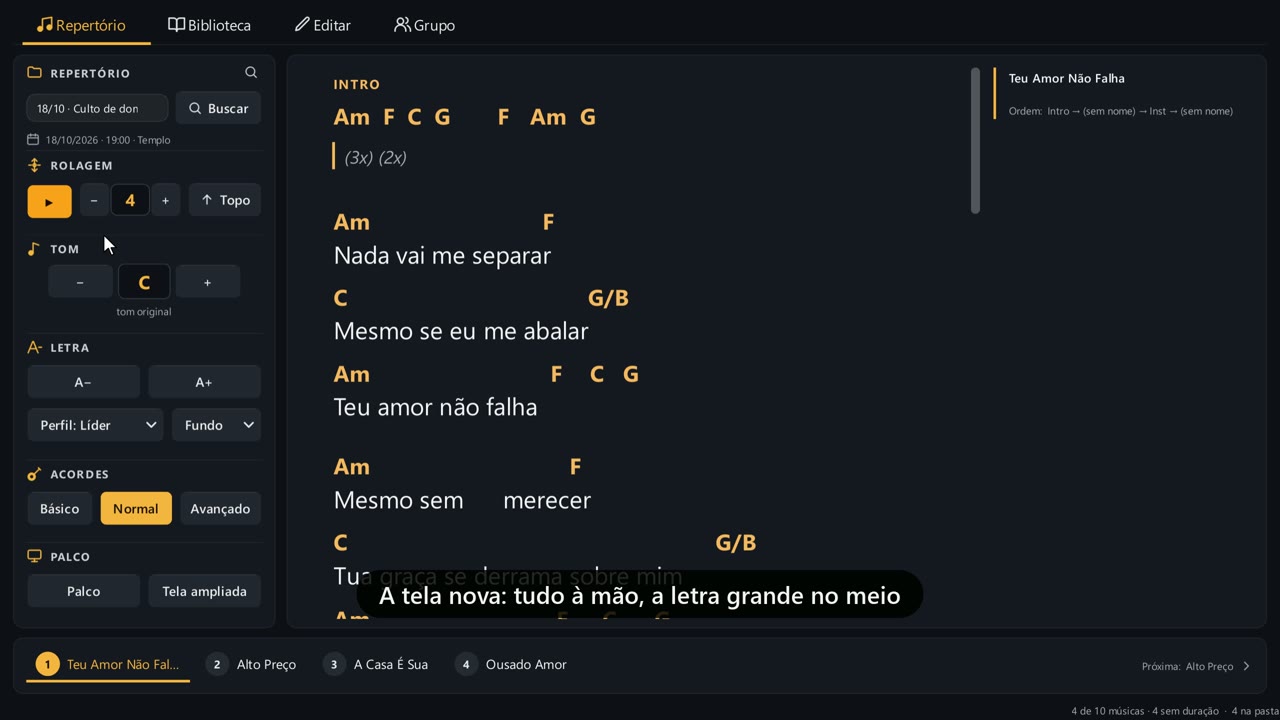
O OZNI Cifras reúne as cifras da igreja num só lugar. O líder monta o repertório do culto, e cada músico abre no seu aparelho, no tom certo e com a rolagem automática. Ele tem uma biblioteca com centenas de cifras, aberta a todos.

O OZNI Cifras no computador: o repertório à esquerda e a letra grande com os acordes no meio
A tela do programa, com a letra grande no meio. Toque para ver o vídeo (54 s).

No computador (programa para Windows):

  • Repertório do culto com data, hora e local; as músicas numeradas embaixo; arraste para mudar a ordem.
  • Rolagem automática com velocidade, troca de tom na hora, letra grande e fundo escuro, preto ou branco.
  • Acordes Básico, Normal ou Avançado; clique no acorde e veja o desenho no violão, no baixo e no teclado.
  • Player de áudio para o ensaio, com o BPM da música.
  • Biblioteca: cifras do computador, do site e do grupo; marque várias e adicione de uma vez.
  • Tela ampliada e Palco, para tocar.
  • Grupo: o líder publica o repertório e os músicos recebem.
  • 30 dias para testar.

Como instalar o OZNI Cifras no Windows

  • Versão: 1.1.2
  • Tamanho: 45 MB
  • Requisito: Windows 10 ou 11, 64 bits
  • Data da versão: 03/11/2026
  1. Clique em Windows, no OZNI Cifras, acima: vem um arquivo .zip.
  2. Abra o zip baixado e dê um duplo clique no instalador que está dentro (OZNI-Cifras-…-Setup.exe).
  3. Se aparecer "O Windows protegeu o computador", clique em Mais informações e em Executar assim mesmo: é um programa novo, ainda sem assinatura digital.
  4. Abra o OZNI Cifras. As cifras ficam em Documentos\OZNI Cifras (dá para trocar em Biblioteca › Trocar a pasta das cifras).

30 dias grátis para testar. Depois, é preciso um número de série (um por computador). Para conferir que o instalador (o .exe de dentro do zip) não foi alterado, a impressão SHA-256:

352dcff4a4967c48bb81d8431c04c2050f859804e869408b0768936fc333175f

OZNI Cifras online

Use o OZNI Cifras sem baixar nada: abra no navegador do computador ou do celular.

Saiba como usar o OZNI Cifras online

OZNI+VS NOVO

Windows, Android, iPhone e iPad · pad e multitracks

Para ensaiar e tocar ao vivo: as trilhas da música com click e guia, e um pad no tom da música, com efeitos.

Saiba mais
  • Pad em camadas, no tom escolhido
  • Página de efeitos para o pad
  • Mixer das trilhas para o ensaio
  • Duas versões: completa ou Compact

OZNI+VS completo: as VS e o D-MIX, que separa as trilhas de uma música. Compact: só as VS, mais leve, ideal para notebook.

Versão 1.0.2 · Windows 10 ou 11, 64 bits

No celular Android: o app OZNI+VS está em análise na Google Play Store. Enquanto isso, você pode baixá-lo direto daqui. Assim que for liberado, ele também estará na Play Store.

No iPhone e no iPad: instale o app TestFlight, da Apple, pela App Store, e toque em OZNI+VS iPhone e iPad, acima. O app está em análise na Apple; se aparecer que o teste não está aceitando testadores, tente de novo em alguns dias.

Como instalar no Android
  1. Toque em OZNI+VS Android, acima, e baixe o arquivo .apk.
  2. Abra o arquivo baixado: pela notificação do download ou pela pasta Downloads.
  3. Se o celular pedir, toque em Configurações e permita instalar apps desta fonte (o navegador). Volte e toque em Instalar.
  4. Se aparecer o aviso do Play Protect, toque em Mais detalhes e depois em Instalar mesmo assim.

Os nomes das opções podem mudar um pouco de um celular para outro. O aviso aparece com qualquer app instalado fora da Play Store; é normal. O arquivo é o mesmo app enviado para a Play Store, feito e assinado por nós: não tem vírus nem anúncios. Para conferir o arquivo, o SHA-256 é b4ca4a14a86353422a97d0b68a6e20a805aa00533eccced708756cbf524200f5.

OZNI+ Spectrum NOVO

Android e iPhone · analisador de espectro

Para o som da banda: veja o espectro do microfone, da interface ou de um arquivo, e encontre o que está brigando na mesa.

Saiba mais
  • Espectro de 20 Hz a 24 kHz, picos retidos e nível L/R
  • Faixas-problema: ronco, lama, microfonia, sibilância
  • Modo Banda: a região de cada instrumento e o que fazer na mesa
  • Em inglês ou português

Versão 0.2.0 · Android 7 ou mais novo, ou iPhone com iOS 16.4 ou mais novo; celular deitado. Usa o microfone do celular, o fone com microfone ou uma interface de áudio na porta USB-C. Nada é gravado nem enviado.

No Android: o app está sendo enviado para a Google Play Store. Enquanto isso, você pode baixá-lo direto daqui. A versão para Windows vem em seguida.

No iPhone: toque em OZNI+ Spectrum iPhone, acima, e baixe pela App Store.

Como instalar no Android
  1. Toque em OZNI+ Spectrum Android, acima, e baixe o arquivo .apk.
  2. Abra o arquivo baixado: pela notificação do download ou pela pasta Downloads.
  3. Se o celular pedir, toque em Configurações e permita instalar apps desta fonte (o navegador). Volte e toque em Instalar.
  4. Se aparecer o aviso do Play Protect, toque em Mais detalhes e depois em Instalar mesmo assim.

O aviso aparece com qualquer app instalado fora da Play Store; é normal. O arquivo é o mesmo app enviado para a Play Store, feito e assinado por nós: não tem vírus nem anúncios, e só pede a permissão do microfone. Para conferir o arquivo, o SHA-256 é 9eac2de1c0159e8cb09408dae6afda56fcbbb1288fad20304dfc00f6662eb6c7.

OZNI+ Spectrum: por que ver o som

Mostra em que frequência está o problema que o ouvido percebe.

Todo som é feito de frequências: as graves dão o peso, as médias dão o corpo, as agudas dão o brilho. Numa banda, cada instrumento ocupa a sua região, e os problemas de som começam quando duas coisas disputam a mesma região. O ouvido percebe que "ficou embolado", "está gritando" ou "o baixo sumiu", mas não diz em que frequência está. O espectro mostra.

O OZNI+ Spectrum desenha o som ao vivo, de 20 Hz a 24 kHz, com a escala que o ouvido usa. Com ele você vê:

  • Instrumentos brigando: o bumbo e o baixo no mesmo lugar, a voz coberta pelo violão, o teclado em cima da guitarra. O Modo Banda mostra a região de cada peça e sugere o que fazer na mesa.
  • Os problemas mais comuns: ronco e vibração, lama, zumbido da rede elétrica, microfonia, sibilância da voz. As faixas-problema apontam a região e o cartão diz como soa, como aparece na tela e o que fazer.
  • O nível real: pico e RMS em dBFS, canal esquerdo e direito, com os picos retidos para pegar o estouro que passou rápido.
  • O som de uma gravação: abra um arquivo e veja o que ele tem; compare com o que sai da mesa.

Serve para quem cuida da mesa da igreja ou do ensaio, para quem grava em casa e para quem está aprendendo a ouvir. Ajuda a ligar o que o ouvido percebe ao botão da mesa que resolve.

  • Versão: 0.2.0 (Android e iPhone)
  • Tamanho: 71 MB
  • Requisito: Android 7 ou mais novo ou iPhone com iOS 16.4 (App Store), tela deitada; microfone, fone com microfone ou interface USB-C
  • Privacidade: sem conta, sem internet; nada é gravado nem enviado (política)

Perguntas

O OZNI é gratuito?

Sim. O OZNI é educativo, gratuito e sem anúncios. Os programas de computador são versões de teste de 30 dias. Para atualizar, é necessário avaliar os programas.

Para quem é o OZNI?

Para quem estuda música: alunos, professores, músicos e grupos de louvor que querem entender e tocar as músicas que ouvem.

O Windows avisou que protegeu o computador. É seguro?

É um programa novo, ainda sem assinatura digital. Clique em Mais informações e em Executar assim mesmo. Para conferir que o arquivo não foi alterado, use a impressão SHA-256 mostrada em cada programa.

Em quais aparelhos funciona?

OZNI Music: iPhone, Android 7.0 ou superior e Windows 10 ou 11 (64 bits). OZNI Cifras: Windows e qualquer navegador, no computador ou no celular.

Como eu ajudo o OZNI?

Usando e contando o que achou: envie seu comentário. O OZNI ainda está em teste, e cada sugestão ajuda.